
Kostenloses Tradovate-Simulationskonto eröffnen
Möchten Sie Futures-Handel üben, ohne einen einzigen Dollar zu riskieren? Ein Tradovate-Demokonto ist dafür der sauberste Weg. So eröffnen Sie eines, Schritt für Schritt.
On This Page
Möchten Sie Futures-Handel üben, ohne einen einzigen Dollar zu riskieren? Ein Tradovate-Demokonto ist dafür der sauberste Weg. Ob Sie die Plattform kennenlernen, eine Strategie auf Herz und Nieren prüfen oder eine Automatisierung wie PickMyTrade einrichten: Diese Anleitung führt Sie Schritt für Schritt durch die Eröffnung.
Was ist ein Tradovate-Simulationskonto?
Ein Tradovate-Simulationskonto (Sie finden es auch als Demo oder kostenlose Testphase) ist eine risikofreie Kopie der Live-Plattform, die mit Übungsgeld statt mit echtem Bargeld ausgestattet ist. Sie erhalten Echtzeit-Futures-Daten und die vollständige Handelsoberfläche für einen begrenzten Testzeitraum. So können Sie unbegrenzt simulierte Orders absetzen und sich mit jedem Werkzeug vertraut machen, bevor Sie überhaupt ein Live-Konto finanzieren.
Kostenlose Tradovate-Demo starten: Schritt für Schritt
Die Tradovate-Seite für die kostenlose Testphase öffnen
Rufen Sie die Tradovate-Website auf und öffnen Sie die Seite für die kostenlose Testphase bzw. den Simulationshandel. Klicken Sie dann auf die Schaltfläche, mit der die Anmeldung zur kostenlosen Demo beginnt. Tradovate bewirbt dies als ein kostenloses 14-Tage-Futures-Handelskonto mit 50.000 $ Übungsguthaben und kostenlosen Echtzeit-Marktdaten.

Ihre Daten eingeben und das Konto erstellen
Füllen Sie das Registrierungsformular mit Ihrem Namen und Ihrer E-Mail-Adresse aus, wählen Sie ein Passwort und akzeptieren Sie die Nutzungsbedingungen. Das war es schon. Die Demo verlangt nur grundlegende Kontaktdaten, sodass keine Kreditkarte und keine Einzahlung nötig sind, um zu starten.
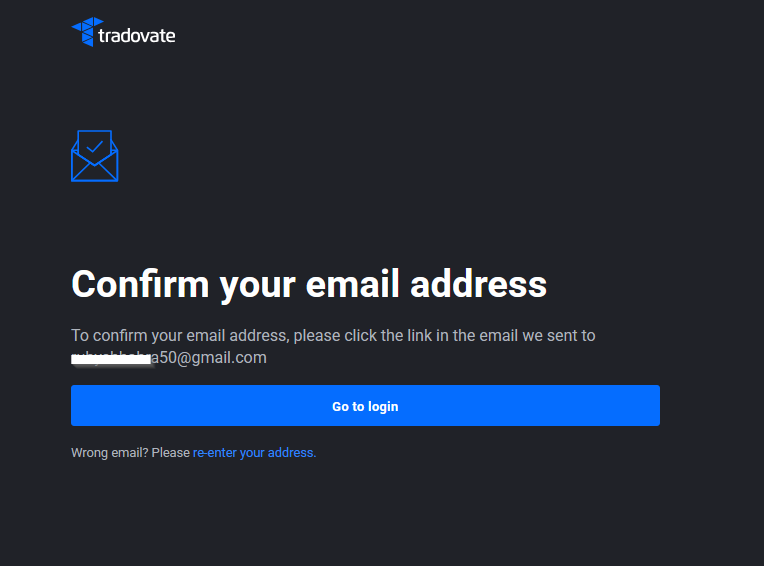
E-Mail-Adresse bestätigen
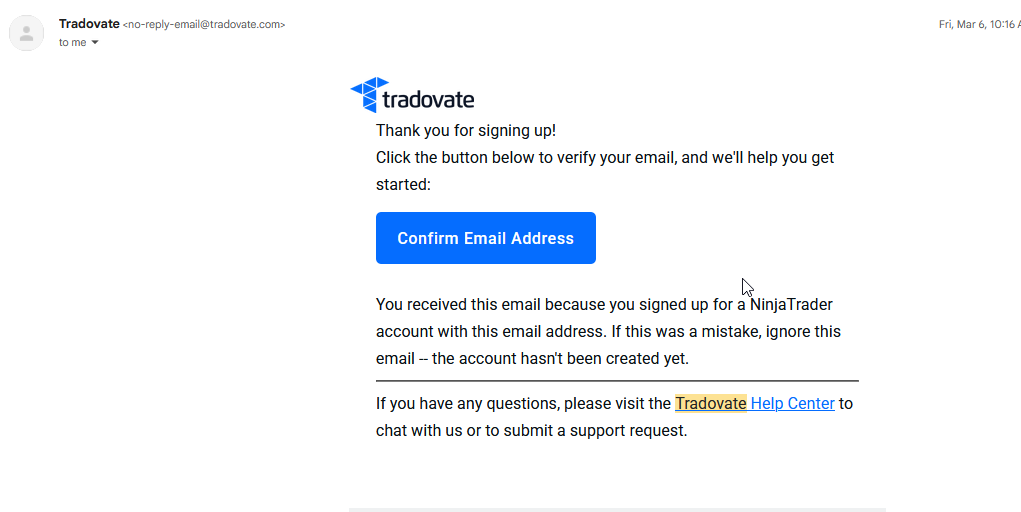
Nach der Registrierung sendet Tradovate Ihnen eine Bestätigungs-E-Mail. Öffnen Sie sie und klicken Sie auf den Bestätigungslink, um Ihr Simulationskonto zu aktivieren. Ist sie nach einigen Minuten nicht eingetroffen, prüfen Sie Ihren Spam- oder Werbung-Ordner, bevor Sie annehmen, dass etwas schiefgelaufen ist.
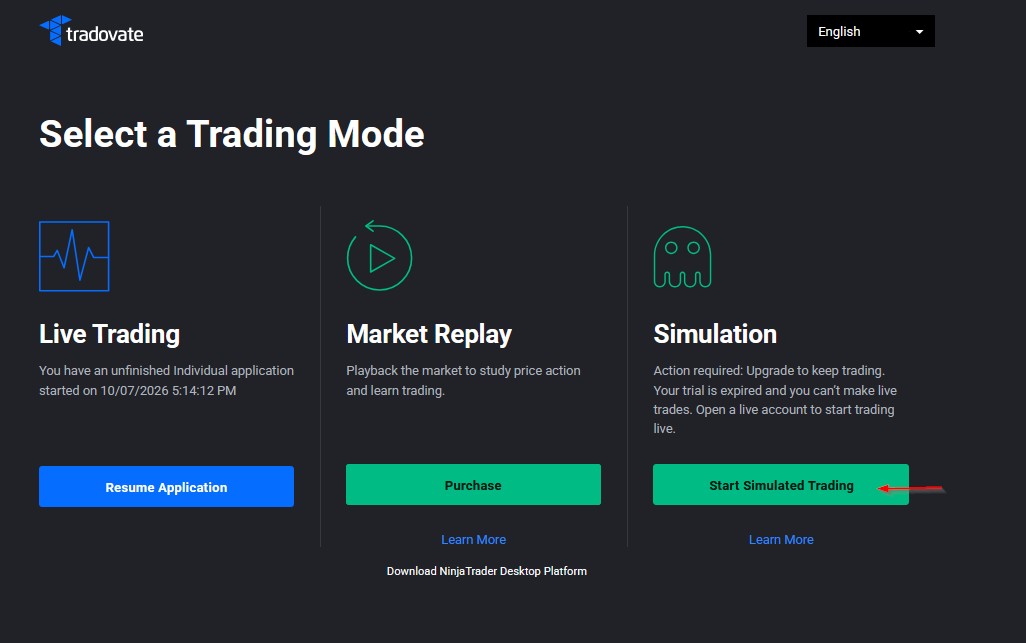
Anmelden und den Simulationsmodus wählen
Melden Sie sich mit Ihren neuen Zugangsdaten im Web, auf dem Desktop oder in der mobilen App an. Wählen Sie beim Verbinden die Umgebung Simulation (Demo) statt Live. Mit diesem Schalter werden Ihre Orders an die Übungs-Engine statt an eine echte geleitet. Prüfen Sie ihn daher doppelt, bevor Sie etwas platzieren.
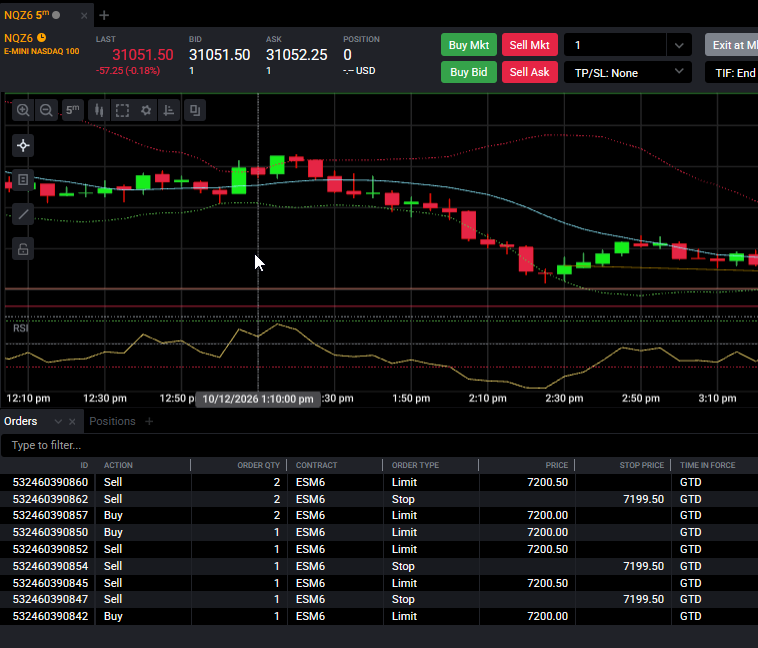
Simulierte Trades platzieren
Jetzt haben Sie ein finanziertes Übungskonto. Öffnen Sie einen Chart oder das DOM, platzieren Sie Kauf- und Verkaufsorders und probieren Sie Brackets, Trailing-Stops und Market Replay aus. Tradovate erlaubt es außerdem, den Startkontostand anzupassen, sodass Sie das Konto so dimensionieren können, wie Sie tatsächlich handeln möchten.
Wozu Sie das brauchen
- Die Plattform kennenlernen: Werden Sie sicher im Umgang mit DOM, Charts und Ordertypen, bevor echtes Geld im Spiel ist.
- Eine Strategie testen: Handeln Sie in laufenden Märkten mit Übungsguthaben und beobachten Sie, wie sich eine Idee tatsächlich verhält.
- Automatisierung erproben: Verbinden Sie einen Webhook oder eine Bridge und prüfen Sie in einer sicheren Umgebung, ob Ihre Alerts korrekt auslösen.
- Den Broker bewerten: Entscheiden Sie, ob Tradovate zu Ihrem Workflow passt, bevor Sie ein Live-Konto eröffnen und finanzieren.
Automatisieren mit PickMyTrade
Sobald Ihre Demo läuft, verbindet PickMyTrade Ihre TradingView-Alerts direkt mit Ihrem Tradovate-Konto, sodass Einstiege, Ausstiege und Brackets ohne manuelle Klicks automatisch ausgelöst werden. So finden Sie am schnellsten heraus, ob eine automatisierte Strategie mit simulierten Daten besteht, bevor Sie live gehen.
Automatisieren Sie Ihre Tradovate-Trades
Sobald Ihre Demo läuft, verbindet PickMyTrade Ihre TradingView-Alerts direkt mit Ihrem Tradovate-Konto, sodass Einstiege, Ausstiege und Brackets automatisch ausgelöst werden.
Starten Sie Ihre kostenlose 7-Tage-TestphaseHäufig gestellte Fragen
Tradovate bewirbt eine kostenlose 14-tägige (zweiwöchige) Testphase. Nach Ablauf dieses Zeitraums endet der Demozugang und kann mit derselben E-Mail-Adresse in der Regel nicht zurückgesetzt werden. Sie müssten dann ein Live-Konto eröffnen oder eine neue Testphase registrieren, um weiter zu üben.
Nein. Für das Simulationskonto genügen Name und E-Mail-Adresse. Es sind weder eine Kreditkarte noch eine Einzahlung erforderlich.
Ja. Tradovate enthält in der Simulationsumgebung kostenlose Echtzeit-Futures-Daten, wobei einige erweiterte oder Premium-Datenfeeds ein separates Abonnement erfordern können.
Diese Anleitung dient ausschließlich Bildungs- und Informationszwecken und stellt keine Finanz-, Anlage- oder Handelsberatung dar. Der Handel mit Futures und anderen gehebelten Produkten birgt ein erhebliches Verlustrisiko und ist nicht für jeden Anleger geeignet. PickMyTrade ist eine unabhängige Automatisierungsplattform eines Drittanbieters und steht in keiner Verbindung zu Tradovate, Inc., wird nicht von Tradovate, Inc. unterstützt oder gesponsert. „Tradovate“ sowie alle zugehörigen Namen, Logos und Marken sind Eigentum ihrer jeweiligen Inhaber. Plattformfunktionen und Schritte ändern sich im Laufe der Zeit. Prüfen Sie daher stets den aktuellen Ablauf in der offiziellen Tradovate-Plattform und -Dokumentation, bevor Sie handeln.