



Du signal à l'exécution à grande échelle
Le guide de référence pour automatiser votre workflow TradingView avec PickMyTrade et Tradovate. Apprenez à transformer vos signaux TradingView en trades exécutés avec précision, contrôle et à grande échelle.

TradingView
Vos signaux

PickMyTrade
Moteur d'automatisation

Tradovate
Exécution en direct
Ce guide couvre tout, de la configuration du compte à la gestion multi-comptes
Commencer à apprendrePour commencer, connectons votre compte
Configurer votre compte PickMyTrade et le connecter à Tradovate ne prend que quelques minutes.
Création de compte et connexion
Processus d'inscription standard : enregistrez-vous et vérifiez votre e-mail.
Remarque importante
Aucun coût supplémentaireVous n'avez pas besoin d'acheter l'accès API auprès de Tradovate. PickMyTrade est un fournisseur agréé, et l'accès API est inclus dans votre abonnement PickMyTrade.
Connexion de votre compte Tradovate
Cliquez sur « Se connecter à Tradovate »
Choisissez le mode (Démo ou Réel)
Saisissez vos identifiants
Mode Démo
Pour le paper trading, les comptes de prop firm (Apex, TopStep, etc.) et les évaluations.
Mode Live
À utiliser exclusivement pour les comptes de trading en direct et financés.
Votre première décision : Stratégie ou Indicateur ?
La façon dont vous configurez les alertes dans PickMyTrade dépend entièrement de ce que vous automatisez depuis TradingView. Comprendre cette distinction est essentiel pour une configuration réussie.
TradingView
STRATÉGIE
Comment l'identifier
Affiche un rapport de back-testing dans l'onglet Strategy Tester.
Configuration des alertes
Nécessite seulement une alerte. Utilise des placeholders comme {{strategy.order.action}} pour gérer automatiquement les achats, les ventes et les clôtures.
Types d'ordres
Prend en charge Market Orders & Limit Order (Nécessite des modifications manuelles : Voir ici )
Idéal pour
Les systèmes entièrement codés et back-testés, avec une logique d'entrée et de sortie complète intégrée dans le Pine Script. Le chemin le plus simple vers l'automatisation.
TradingView
INDICATEUR
Comment l'identifier
Aucun rapport de back-testing. Vous créez des alertes basées sur des conditions (par ex. le RSI dépasse 70).
Configuration des alertes
Nécessite trois alertes distinctes: une pour l'achat, une pour la vente et une pour la clôture.
Types d'ordres
Très flexible. Prend en charge les ordres Market, Limit et Stop.
Idéal pour
Les traders utilisant des indicateurs standards (RSI, MACD, Bandes de Bollinger) ou ceux qui ont besoin de types d'ordres avancés et d'un contrôle précis des paramètres de Take Profit/Stop Loss au sein de PickMyTrade.
Vous n'êtes pas sûr de ce que vous avez ?
Ouvrez votre graphique TradingView et recherchez l'onglet « Strategy Tester » en bas. S'il est présent avec des indicateurs de performance et une liste de trades, vous avez une Stratégie. Sinon, vous travaillez avec un Indicateur.
Votre boîte à outils de gestion du risque : 5 façons de définir TP/SL
PickMyTrade vous offre un contrôle précis sur vos sorties. Choisissez la méthode qui correspond le mieux à votre stratégie.
Points (ou valeur en dollars)
Définissez le TP/SL en fonction d'un mouvement fixe en points/dollars par rapport à l'entrée.
Exemple :
(NQ, Qté : 2, taille de lot : 20) : un SL de 1 point = 1 * 20 * 2 =
risque de 40 $.
Pourcentage
Définissez le TP/SL en fonction d'un pourcentage du prix d'entrée.
Exemple :
Entrée à 100 $, SL de 1 % ->
Stop placé à 99 $.
Prix (niveaux dynamiques)
Utilisez des niveaux de prix dynamiques directement issus des tracés de votre indicateur dans TradingView.
Astuce pro :
Extrêmement puissant pour les stratégies utilisant des niveaux tels que les Bandes de Bollinger, les points pivots ou les bandes ATR. Vous devez tracer la valeur dans votre Pine Script. PickMyTrade peut ensuite utiliser les {{plot_0}} to {{plot_19}} placeholders.
Ticks
Définissez le TP/SL en fonction d'un nombre précis de ticks. Il est obligatoire de spécifier le symbole.
Exemple :
(NQ, Qté : 2, taille du tick : 0,25) : un SL de 10 ticks = 10 * 0,25 * 20 * 2 = risque de 100 $.
Profit/Perte total
Définissez le TP/SL en fonction d'un montant total de P/L pour l'ensemble de la position.
Exemple :
(Qté : 2) : TP/SL de 10 $ par contrat = P/L total de 20 $ comme objectif.
Stop Loss suiveur (Trailing)
Sécurisez vos profits tout en laissant courir vos gains. Défini par trois paramètres clés.
Valeur de suivi : Distance par rapport au prix actuel
Déclencheur de suivi : Profit nécessaire pour activer le suivi
Fréquence de suivi : Fréquence de mise à jour du SL
Risque avancé : maîtriser le Stop Loss suiveur
Le stop loss suiveur (trailing stop) est un outil puissant pour sécuriser vos profits tout en laissant courir vos gains. Il est défini par trois paramètres clés :
Valeur de suivi
Ce que c'est : La distance que le stop loss maintient par rapport au prix actuel.
Exemple : « Valeur de suivi = 5 points ». Si le prix est à 115 $, le stop se trouve à 110 $.
Déclencheur de suivi
Ce que c'est : Le montant de profit requis pour activer le mécanisme de suivi pour la première fois.
Exemple : « Entrée = 100 $ », « SL initial = 95 $ », « Déclencheur de suivi = 10 points ». Lorsque le prix atteint 110 $, le suivi s'active et le stop passe de 95 $ à 105 $.
Fréquence de suivi
Ce que c'est : À quelle fréquence le stop loss se met à jour une fois déclenché.
Exemple : « Fréquence de suivi = 15 points ». Après activation à 110 $, le stop ne remontera à nouveau qu'à chaque nouveau mouvement de 15 points en votre faveur.
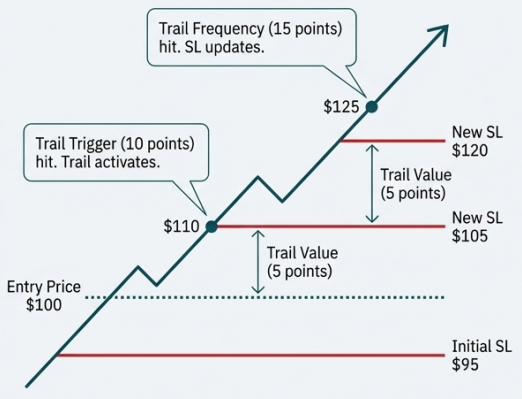
Valeur de suivi
La distance que le stop loss maintient par rapport au prix actuel.
Exemple : « Valeur de suivi = 5 points ». Si le prix est à 115 $, le stop se trouve à 110 $.
Déclencheur de suivi
Le montant de profit requis pour activer le mécanisme de suivi pour la première fois.
Exemple : « Entrée = 100 $ », « SL initial = 95 $ », « Déclencheur de suivi = 10 points ». Lorsque le prix atteint 110 $, le suivi s'active et le stop passe de 95 $ à 105 $.
Fréquence de suivi
À quelle fréquence le stop loss se met à jour une fois déclenché.
Exemple : « Fréquence de suivi = 15 points ». Après activation à 110 $, le stop ne remontera à nouveau qu'à chaque nouveau mouvement de 15 points en votre faveur.
Dimensionnement des positions Options
Contrôlez précisément le nombre de contrats entrés à chaque signal.
Quantité fixe
Valeur absolue. Entre un nombre fixe de contrats à chaque signal. Simple et direct.
Exemple :
Réglez la quantité sur 2, chaque signal entre 2 contrats.
Pourcentage de risque
Dimensionnement dynamique basé sur la valeur de votre compte. Le Stop Loss est obligatoire pour ce calcul.
Comment ça fonctionne (exemple)
| Valeur du compte : | $1,000 |
| Risque % : | 10% (Total Risk = $100) |
| Symbole : | NQ (Lot Size = $20) |
| Stop Loss : | 5 points ($5 * $20 = $100 risk per contract) |
Risque total (100 $)
÷
Risque par contrat (100 $)
= 1 contrat
Avertissement :
Si la quantité calculée est inférieure à 1, le trade ne sera pas exécuté.
Le workflow pour indicateur : Créer votre entrée
Si vous automatisez un indicateur, voici comment configurer vos alertes et types d'ordres dans PickMyTrade.
Alertes et types d'ordres
Alerte d'achat
Clôture toute position ouverte existante (achat ou vente) et annule tout ordre ouvert avant d'entrer une nouvelle position d'achat.
Alerte de vente
Clôture toute position ouverte existante (achat ou vente) et annule tout ordre ouvert avant d'entrer une nouvelle position de vente.
Alerte de clôture
Solde la position actuelle et annule les ordres ouverts. Elle n' entre pas de nouveau trade.
Type d'ordre
Choisissez entre Market, Limit (avec un délai optionnel fill-or-kill en secondes) ou Stop.
Dimensionnement des positions
Quantité fixe
Valeur absolue. Entre un nombre fixe de contrats à chaque signal. Simple et direct.
Pourcentage de risque
Dimensionnement dynamique basé sur la valeur de votre compte. Le Stop Loss est obligatoire pour ce calcul.
Valeur du compte : 1 000 $
Risque % : 10 % (Total Risk = $100)
Symbole : NQ (NQ (taille de lot = 20 $))
Stop Loss : 5 points (5 points (5 $ * 20 $ = risque de 100 $))
→ Calcul : 100 $ / 100 $ = 1 contrat
Le workflow pour stratégie : Un chemin plus simplifié
Automatiser une stratégie est plus simple car TradingView gère la logique d'achat/vente. Votre principale décision consiste à gérer les sorties.
La question clé
Votre stratégie Pine Script contient-elle déjà plusieurs niveaux de Take Profit et de Stop Loss (strategy.exit, etc.) ?
OUI
Ma stratégie gère toutes les sorties.
Dans PickMyTrade, sous « Type de stratégie de sortie », sélectionnez OUI.
La plateforme ne vous permettra pas de définir des paramètres de risque. PickMyTrade exécutera simplement les ordres de sortie exactement tels qu'ils sont envoyés depuis votre script TradingView. Ceci convient aux traders qui souhaitent un contrôle total dans leur code.
NON
Je veux que PickMyTrade gère mes sorties.
Dans PickMyTrade, sous « Type de stratégie de sortie », sélectionnez NON.
Conséquence : La plateforme vous permettra désormais d'utiliser sa gamme complète d'outils de gestion du risque (les 5 types de TP/SL, le Stop Loss suiveur, le Break-Even), tout comme dans le workflow pour indicateur.
L'étape finale : Générer et placer votre alerte
Une fois vos paramètres configurés, l'activation de votre automatisation se résume à un simple copier-coller.
Dans PickMyTrade, cliquez sur le bouton « Générer l'alerte » . Sélectionnez le(s) compte(s) Tradovate sur le(s)quel(s) vous souhaitez trader.
Une fenêtre pop-up apparaîtra avec votre code d'alerte (JSON). Cliquez sur « Copier le code ».
Depuis le tableau de bord PickMyTrade, copiez l' URL du webhookunique.
Ouvrez la fenêtre de création d'alerte dans TradingView. Collez le JSON dans le champ « Message ». Collez l' URL du webhook dans l'onglet « Notifications ». Cliquez sur « Créer ». Votre automatisation est désormais active.
Règle essentielle
Ne modifiez jamais manuellement le code JSON. Si vous devez apporter un changement, retournez dans l'interface, ajustez les paramètres, puis régénérez un nouveau code. Les modifications manuelles sont la source d'erreurs la plus fréquente.
Faites évoluer votre activité avec la gestion multi-comptes
Une seule alerte TradingView peut exécuter des trades sur plusieurs comptes Tradovate simultanément. Idéal pour gérer plusieurs comptes de prop firm ou trader pour le compte de la famille et des amis.
Méthode 1 : Sous-comptes (sous un seul identifiant Tradovate)
Pour qui
Vous avez plusieurs comptes (par ex. plusieurs comptes Apex ou TopStep) tous accessibles sous un seul nom d'utilisateur Tradovate.
Comment ça fonctionne
Dans la section « Ajouter un compte », sélectionnez simplement les sous-comptes souhaités dans le menu déroulant. PickMyTrade s'occupe du reste. Cela ne nécessite qu'un seul abonnement PickMyTrade.
Tous les comptes sous un seul identifiant Tradovate
Méthode 2 : Comptes externes (identifiants Tradovate différents)
Pour qui
Vous devez trader pour un ami, un membre de la famille, ou sur un compte de prop firm nécessitant un identifiant Tradovate distinct.
Comment ça fonctionne
Votre client/ami doit disposer de son propre compte PickMyTrade connecté à son identifiant Tradovate. Il vous fournit ses Jeton PickMyTrade et Nom du compte Tradovate. Vous l'ajoutez en tant que compte externe.
Reliez des identifiants Tradovate distincts via des jetons PickMyTrade
Multiplicateur de quantité
Pour chaque compte que vous ajoutez (sous-compte ou compte externe), vous pouvez définir un multiplicateur de quantité (par ex. 0,5 pour une demi-taille, 2,0 pour une taille double) afin de gérer le risque proportionnellement selon la taille de chaque compte.
Au-delà de l'automatisation des signaux : Le copieur de trades manuel
Un outil conçu pour copier les trades que vous exécutez manuellement sur un compte maître vers un ou plusieurs comptes client/esclave en temps réel. Ceci est distinct de l'automatisation des alertes TradingView.
À qui s'adresse cette fonctionnalité
Aux traders gérant plusieurs comptes de prop firm qui souhaitent passer un seul trade manuel et le voir répliqué partout.
Aux gestionnaires de fonds ou traders qui exécutent des trades discrétionnaires pour le compte de clients.
Comment ça fonctionne (schéma du processus)
Ajouter des comptes clients
Ajoutez vos sous-comptes ou comptes externes (à l'aide de leur jeton PickMyTrade) dans la section Copieur de trades manuel.
Définir les multiplicateurs
Attribuez un multiplicateur de quantité à chaque compte client pour ajuster la taille des trades de manière appropriée.
Activer
Vous devez cliquer sur « Cliquer pour démarrer » au début de chaque journée pour activer le copieur.
Trader
Passez des trades sur votre compte maître désigné. Ils seront instantanément copiés vers tous les comptes clients actifs.
Historique des trades
Consultez les identifiants d'ordre maître et esclave pour un suivi facile.
Tout liquider
Un seul bouton pour clôturer toutes les positions et ordres ouverts sur tous les comptes clients.
Surveiller votre système & Paramètres essentiels
Comprendre les journaux d'alertes, le mappage des symboles et les paramètres de risque globaux
Comprendre les journaux d'alertes
Le journal d'alertes est votre poste de contrôle. C'est le premier endroit à consulter en cas de question sur un trade. Il affiche chaque alerte reçue de TradingView ainsi que son statut d'exécution.
Heure de l'alerte
L'horodatage exact de la réception de l'alerte depuis TradingView.
Statut de l'alerte
La colonne la plus importante. Indique si l'ordre a été exécuté, rejeté ou mis en pause.
ID de l'ordre d'entrée
L'identifiant unique du broker pour le trade. Essentiel pour le recoupement avec Tradovate.
Données de l'alerte
Cliquez sur l'icône pour voir les données JSON brutes reçues de TradingView, très utiles pour le débogage.
Filtrez les journaux par date et par symbole
Téléchargez votre historique complet au format CSV
Astuce pour le support
Si vous rencontrez un problème que vous ne parvenez pas à résoudre, faites une capture d'écran de la ligne concernée dans votre journal d'alertes et envoyez-la à l'équipe support. Cela leur fournit toutes les données nécessaires pour diagnostiquer rapidement le problème.
Dans les coulisses : paramètres essentiels et mappage des symboles
1. Mappage des symboles - Le traducteur
TradingView utilise des symboles continus (par ex. NQ1!), tandis que Tradovate exige des symboles de contrat à échéance spécifique (par ex. NQZ24).
NQ1! NQZ24 Erreur : L'erreur « Symbol mapping not found » signifie que vous tradez un symbole sans mappage préconfiguré. Rendez-vous dans Paramètres → Créer un paramètre pour créer le vôtre (par ex. Symbole TradingView : MNQ1! → Symbole Tradovate : MNQZ24).
2. Roulement automatique des contrats
Vous n'avez rien à faire. PickMyTrade surveille les dates d'expiration et met automatiquement à jour son mappage interne des symboles vers le mois de contrat suivant, quelques jours avant l'expiration.
Continuez à utiliser le symbole continu (NQ1!) dans vos alertes TradingView. Votre trading se poursuivra sans interruption.
Configurez-le une fois et oubliez-le
Roulement automatique = trading sans accroc
3. Paramètres de risque globaux
Dans les paramètres principaux, vous pouvez définir des paramètres de risque globaux tels que des limites de profit/perte quotidiennes ou hebdomadaires. Si ces limites sont atteintes, le trading est automatiquement suspendu pour la période définie, offrant un filet de sécurité essentiel.
Exemple : Définissez une limite de perte quotidienne de 500 $. Si vous atteignez ce seuil, tout le trading s'arrête automatiquement jusqu'au lendemain.
Votre check-list de dépannage : Problèmes courants et solutions
Problème
Mes alertes TradingView se déclenchent, mais elles n'apparaissent pas dans mes journaux d'alertes PickMyTrade.
Cause probable
La connexion webhook est rompue.
Solution
- Vérifiez que l'URL du webhook est correctement collée dans l'onglet « Notifications » de votre alerte TV.
- Assurez-vous que le champ « Message » contient uniquement le code JSON, sans texte ni commentaire supplémentaire.
Problème
Mes trades se ferment immédiatement après leur ouverture.
Cause probable
Votre script envoie des signaux d'achat et de vente contradictoires sur la même bougie.
Solution
Dans les paramètres de votre alerte TradingView, assurez-vous que la fréquence est réglée sur « Une seule fois par clôture de bougie » pour éviter que des signaux ne se déclenchent en cours de bougie.
Problème
La connexion indique « Tradovate Account is Bound With Another Account ».
Cause probable
Une restriction de compte d'essai. Votre compte Tradovate était précédemment lié à un autre essai PickMyTrade.
Solution
Souscrivez à un forfait payant pour lever cette restriction, ou contactez le support pour faire délier manuellement le compte (généralement un geste ponctuel).
Problème
Mes ordres sont rejetés par Tradovate.
Cause probable
Problèmes côté broker tels qu'une marge insuffisante, un contrat expiré, ou des limites de risque de la prop firm atteintes.
Solution
Consultez directement l'« Historique des ordres » dans la plateforme Tradovate. Les ordres rejetés sont surlignés en rouge et indiquent la raison précise fournie par le broker.
Pour les utilisateurs avancés : Un aperçu du JSON
Pour ceux qui sont à l'aise avec Pine Script et la logique de trading, le payload JSON offre de puissantes options de personnalisation. Rappel : régénérez toujours les alertes depuis l'interface, ne modifiez pas ces valeurs manuellement.
update_tp & update_sl Par défaut : false
Lorsque réglé sur true, une nouvelle alerte ne placera pas de nouveau trade. Elle recherchera plutôt la position ouverte existante et mettra à jour son ordre de Take Profit ou Stop Loss avec le nouveau prix indiqué dans l'alerte.
Cas d'usage :
Déplacer un stop loss au point mort ou faire suivre un stop loss selon des conditions dynamiques calculées dans votre Pine Script.
reverse_order_close Par défaut : true true (généralement)
Contrôle le comportement d'un signal opposé.
true: Position longue → Signal de vente
Clôture de la position longue → Ouverture d'une position courte
false: Position longue → Signal de vente
Clôture de la position longue → Position à plat
Cas d'usage : Si vous êtes en position longue et qu'un signal de vente arrive, il clôture la position longue et ouvre une nouvelle position courte (true). Ou si false, il se contente de clôturer la position longue.
same_direction_ignore Par défaut : true true (généralement)
Contrôle le pyramidage.
true: Position longue → Signal d'achat
Ignoré
false: Position longue → Signal d'achat
S'ajoute à la position
Cas d'usage : true empêche l'empilement des positions. false autorise le pyramidage.
Vous êtes maintenant prêt à automatiser en toute confiance
Vous disposez du cadre complet pour passer d'un simple signal à une opération de trading multi-comptes sophistiquée et évolutive.
Connecter un compte et choisir sa voie
(Stratégie/Indicateur)
Maîtriser la boîte à outils de gestion du risque
(TP/SL, Trailing, Point mort)
Utiliser le trading multi-comptes et le copieur manuel
(Faites évoluer votre activité)
Exploiter les journaux d'alertes
(Transparence totale)
Visite guidée de la plateforme
Pour une visite guidée de l'interface, cliquez sur le bouton « Tour » de votre tableau de bord.
Alertes enregistrées
Configurez et enregistrez vos configurations d'alertes préférées en tant que modèles grâce à la fonction « Alertes enregistrées » pour accélérer votre flux de travail.
Documentation
Pour des explications approfondies sur chaque fonctionnalité, y compris des sujets avancés comme le filtre d'actualités et le programme de parrainage, consultez la section Docs officielle.
Prêt à transformer votre
flux de travail TradingView ?
Rejoignez plus de 10 000 traders qui exécutent plus de 5 millions de trades automatisés avec PickMyTrade. Démarrez votre essai gratuit de 5 jours dès aujourd'hui — aucune carte bancaire requise.
Essai gratuit de 5 jours
Aucune carte bancaire requise
Stratégies illimitées
Aucune limite sur les alertes ou les trades
Support 24 h/24, 7 j/7
Assistance prioritaire incluse
Prop firms prises en charge pour l'automatisation
Guide d'automatisation
Blue Guardian FuturesGuide d'automatisation
FundedNext FuturesGuide d'automatisation
Top One FuturesGuide d'automatisation
Apex Trader FundingGuide d'automatisation
TradeifyGuide d'automatisation
Alpha FuturesGuide d'automatisation
My Funded FuturesGuide d'automatisation