
Cargar gráficos y SuperDOM en Tradovate móvil
El gráfico y el SuperDOM no viven en dos ventanas separadas en Tradovate móvil. Comparten una vista expandible y se alterna entre ellos con un único divisor. Aquí tiene la guía completa.
On This Page
La app móvil de Tradovate comprime en la pantalla de un teléfono el mismo gráfico de precios y la misma escalera de órdenes que usa en el escritorio. Lo que más confunde a la mayoría es que el gráfico y el SuperDOM no viven aquí en dos ventanas separadas. Comparten una vista expandible y se alterna entre ellos con un único divisor. Cuando lo sabe, cargar ambos para cualquier contrato lleva bastante menos de un minuto.
Aquí tiene la guía completa, desde tocar el menú hasta tener el diseño lado a lado terminado.
Antes de empezar: Instale la app desde la App Store o Google Play e inicie sesión. Tanto los gráficos como la escalera requieren que haya iniciado sesión y que lleguen datos de mercado.
Cargar gráficos y SuperDOM en Tradovate móvil: paso a paso
Abra el menú
Toque el icono de hamburguesa de tres barras en la esquina superior izquierda. Eso abre el menú de Opciones, su punto de partida para todo en el móvil, desde cambiar de cuenta hasta la lista de mercados.
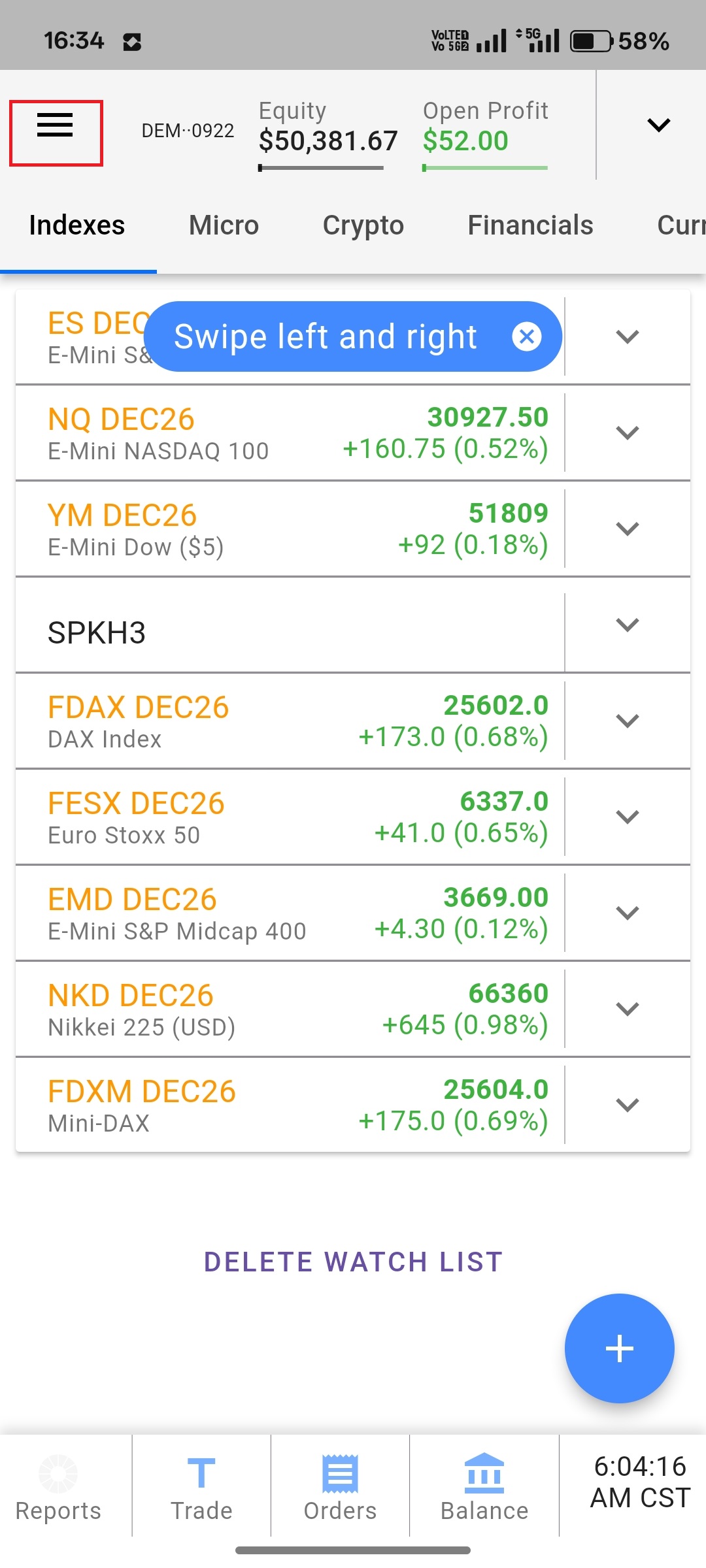
Abra Markets y elija un contrato
Toque Markets. Obtendrá la lista completa de contratos de futuros agrupados por categoría, de modo que índices bursátiles, energía, metales y el resto aparecen cada uno en su propia sección. Desplácese hasta el producto que opera y toque el contrato concreto, por ejemplo el ES o el NQ del mes frontal, para cargarlo. ¿Opera una cuenta de prop firm o de evaluación? Los contratos a los que puede acceder y si los datos son en vivo o con retraso dependen de su firma y de su plan, así que consulte las reglas vigentes de su firma si un símbolo aparece bloqueado o las cotizaciones parecen desactualizadas.
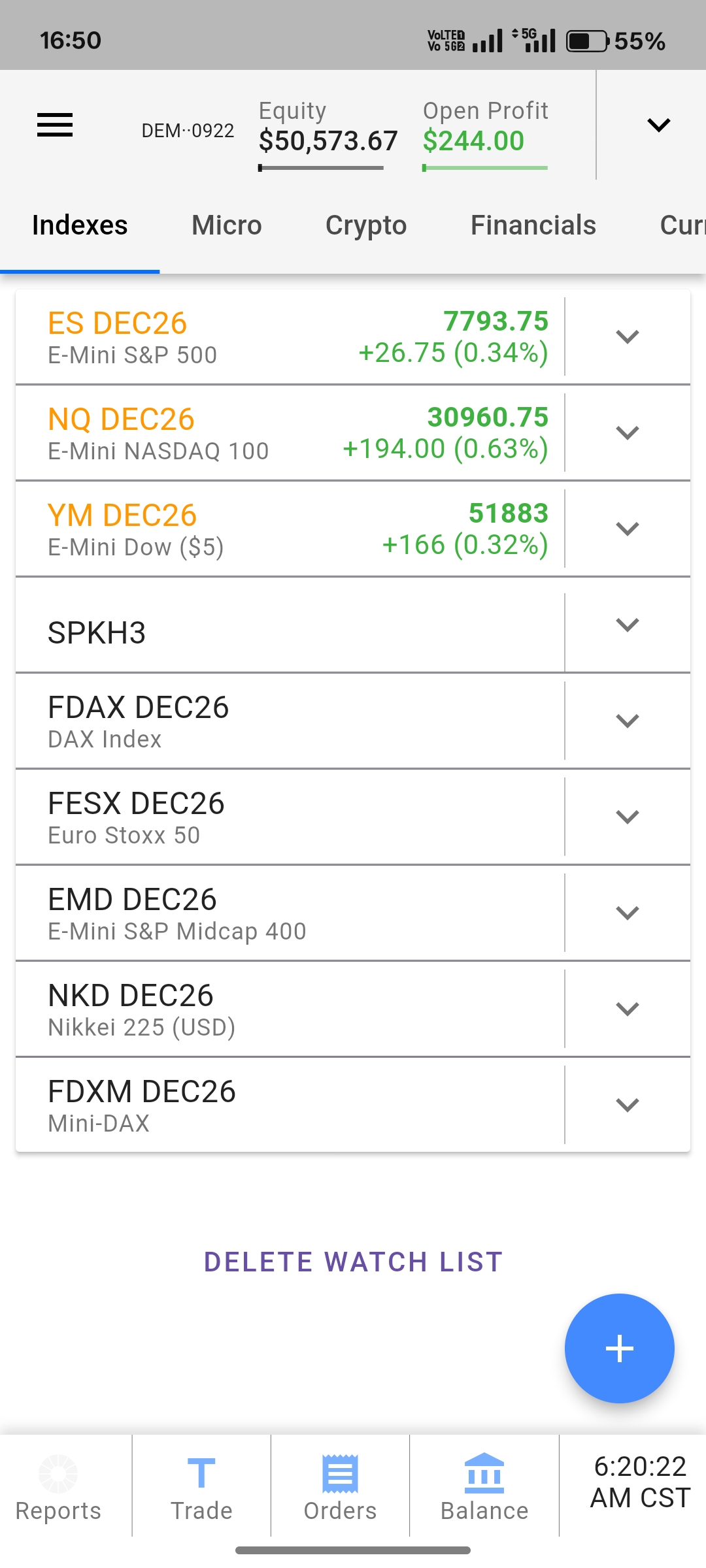
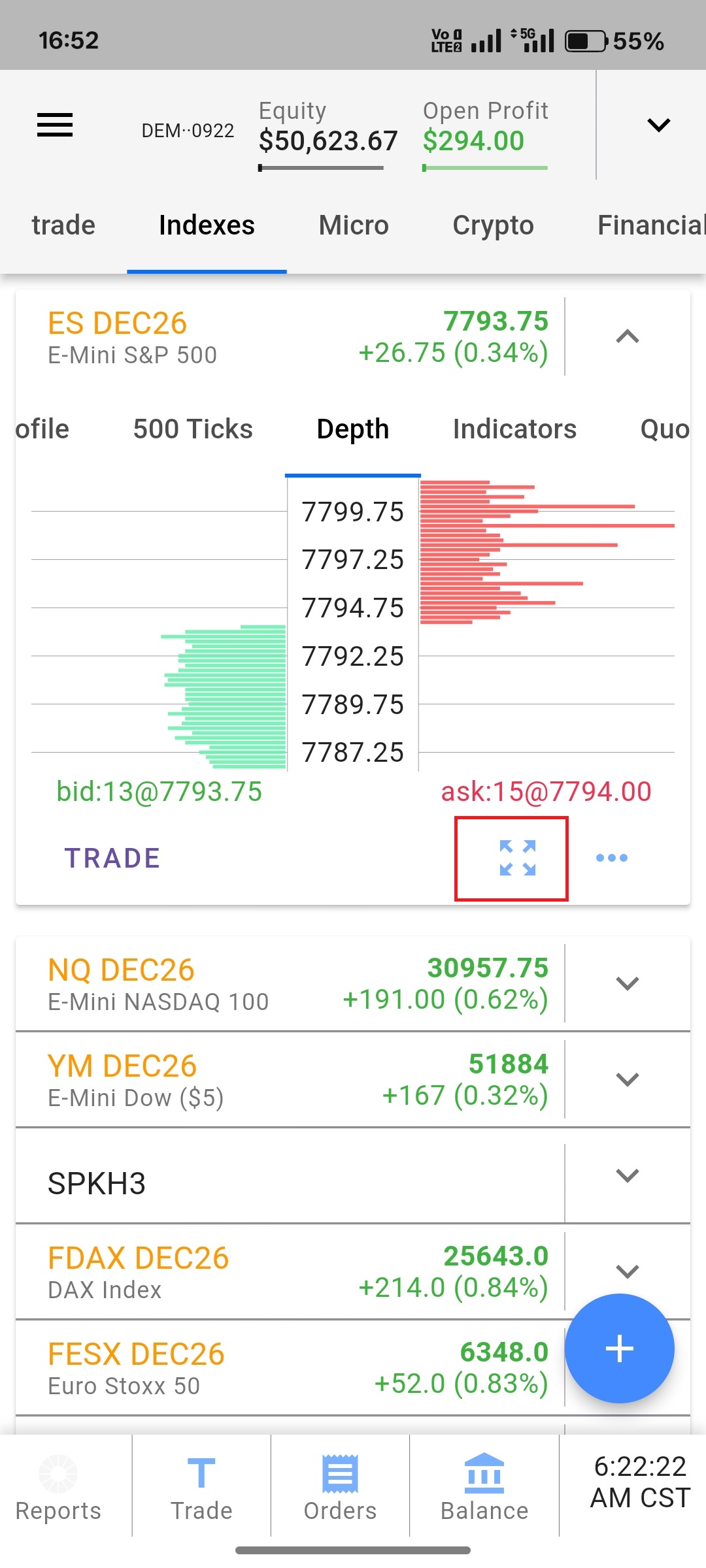
Expanda a pantalla completa
Con el contrato abierto, toque el icono expandir, el que parece cuatro flechas apuntando hacia las esquinas. Eso agranda la vista hasta ocupar toda la pantalla. Gire el teléfono a horizontal mientras está aquí. El gráfico y la escalera ganan mucho espacio en esa orientación, lo que importa cuando observa niveles de precio en una pantalla pequeña.
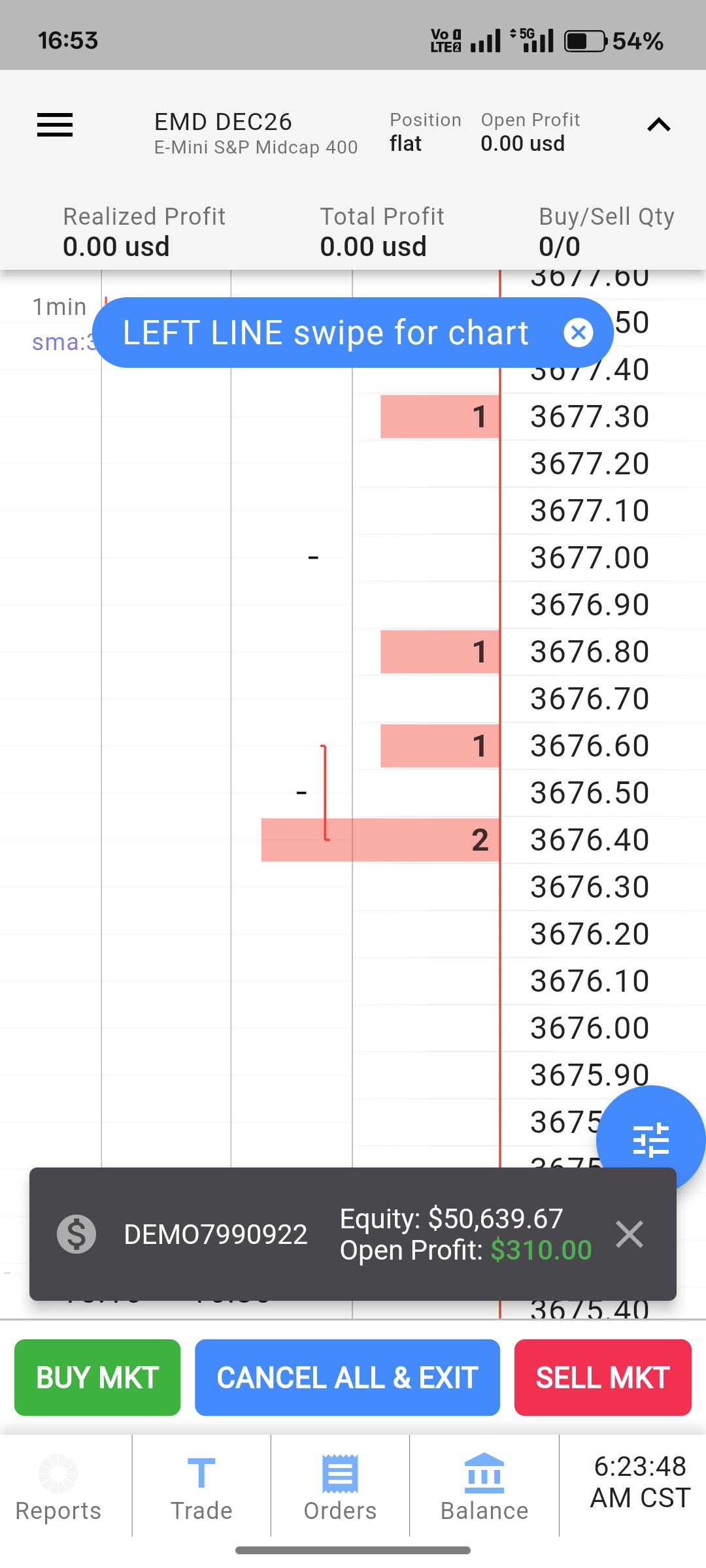
Deslice entre el gráfico y el SuperDOM
Busque la fina línea vertical que recorre la pantalla expandida. Es el divisor entre el gráfico a un lado y el SuperDOM al otro. Mantenga pulsada la pequeña muesca cerca de la parte superior de esa línea y arrástrela a izquierda o derecha. Si la arrastra en un sentido, el gráfico ocupa más pantalla; en el otro, la escalera del SuperDOM toma el control. Déjela en el centro y tendrá ambos lado a lado, que es lo que la mayoría quiere para leer la cinta mientras vigila el gráfico.
Trabajar en la vista lado a lado
Una vez cargados ambos, la app móvil se comporta de forma muy parecida al escritorio. Puede colocar y gestionar órdenes y brackets directamente desde la escalera o el gráfico, y los gráficos móviles incluyen la misma biblioteca de más de 40 indicadores integrados.
Si un gráfico carga en blanco o las cotizaciones se congelan, vuelva a la lista de Markets y reabra el contrato, o cierre y reinicie la app. Eso suele forzar la reconexión del flujo de datos. Los cortes persistentes apuntan a un problema de suscripción de datos o de conexión, no de la app en sí.
Automatice esto con PickMyTrade
¿Cansado de tocar el teléfono para lanzar cada operación? PickMyTrade automatiza sus órdenes de Tradovate para que sus señales de TradingView lleguen directamente a su cuenta, sin intervención manual.
Ese es todo el flujo. Menú, Markets, elegir un contrato, expandir y luego arrastrar la muesca. El único cambio mental es tratar el gráfico y el SuperDOM como dos mitades de una sola pantalla entre las que se desliza, no como dos ventanas que hay que manejar. Las etiquetas y los iconos cambian entre actualizaciones de la app, así que, si algo se ha movido, busque la misma función en lugar de la redacción exacta descrita aquí.
Lea la cinta, automatice la operación
Una vez configurados el gráfico y el SuperDOM en el móvil, deje que PickMyTrade envíe sus señales de TradingView directamente a su cuenta, sin intervención manual.
Comience su prueba gratuita de 7 díasEsta guía tiene fines exclusivamente educativos e informativos y no constituye asesoramiento financiero, de inversión ni de trading. Operar con futuros y otros productos apalancados conlleva un riesgo sustancial de pérdida y no es adecuado para todos los inversores. PickMyTrade es una plataforma de automatización independiente de terceros y no está afiliada, respaldada ni patrocinada por Tradovate, Inc. «Tradovate» y todos los nombres, logotipos y marcas relacionados son propiedad de sus respectivos titulares. Las funciones y los pasos de la plataforma cambian con el tiempo, por lo que siempre debe confirmar el proceso vigente en la plataforma y la documentación oficiales de Tradovate antes de actuar.