
Charts und SuperDOM in Tradovate Mobile laden
Chart und SuperDOM liegen in Tradovate Mobile nicht in zwei getrennten Fenstern. Sie teilen sich eine erweiterbare Ansicht, und mit einem einzigen Trenner wechseln Sie zwischen beiden. Hier ist die vollständige Anleitung.
On This Page
Die Tradovate-Mobile-App bringt denselben Preischart und dieselbe Orderleiter, die Sie vom Desktop kennen, auf einen Smartphone-Bildschirm. Die meisten stolpern darüber, dass Chart und SuperDOM hier nicht in zwei getrennten Fenstern liegen. Sie teilen sich eine erweiterbare Ansicht, und mit einem einzigen Trenner wechseln Sie zwischen beiden. Sobald Sie das wissen, dauert es für jeden Kontrakt deutlich weniger als eine Minute, beide zu laden.
Hier ist die vollständige Anleitung, vom Tippen auf das Menü bis zum fertigen Side-by-Side-Layout.
Bevor Sie beginnen: Installieren Sie die App aus dem App Store oder von Google Play und melden Sie sich an. Chart und Orderleiter setzen beide voraus, dass Sie angemeldet sind und Marktdaten eintreffen.
Charts und SuperDOM in Tradovate Mobile laden: Schritt für Schritt
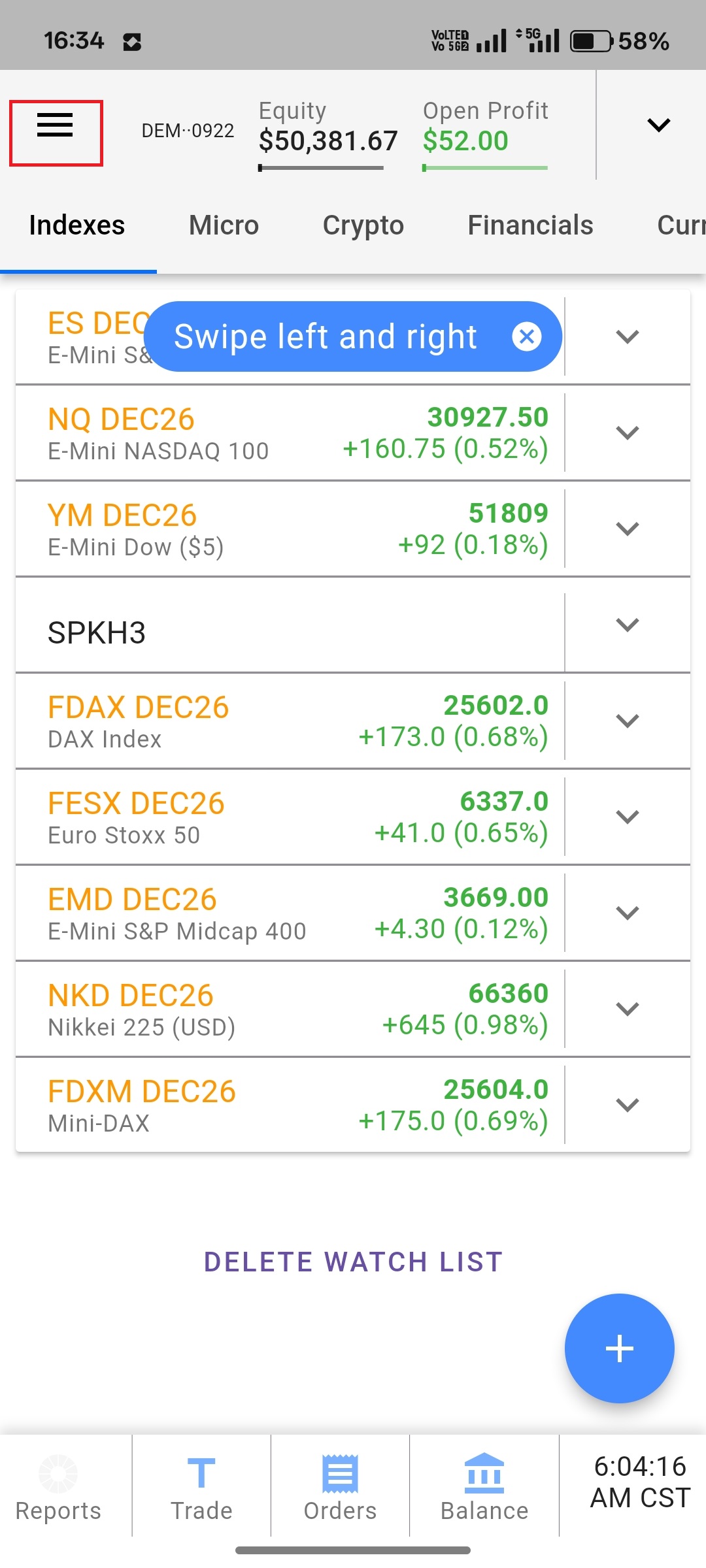
Das Menü öffnen
Tippen Sie oben links auf das Hamburger-Symbol mit den drei Balken. Das öffnet das Optionsmenü, Ihren Ausgangspunkt für alles in der mobilen App, vom Kontowechsel bis zur Marktliste.
Markets öffnen und einen Kontrakt wählen
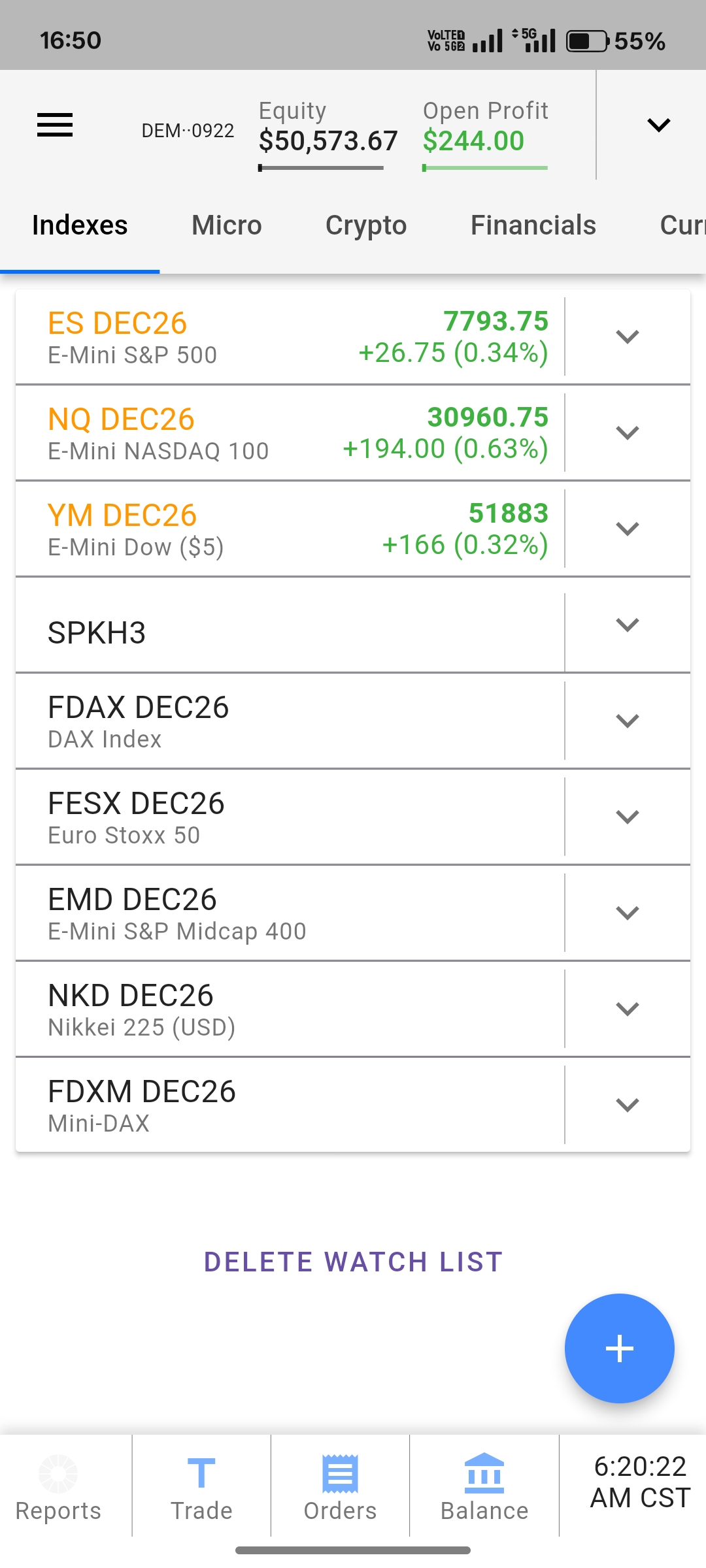
Tippen Sie auf Markets. Sie erhalten die vollständige Liste der Futures-Kontrakte nach Kategorien gruppiert, sodass Aktienindizes, Energie, Metalle und der Rest jeweils in einem eigenen Abschnitt stehen. Scrollen Sie zu Ihrem Produkt und tippen Sie auf den konkreten Kontrakt, etwa den Frontmonat von ES oder NQ, um ihn zu laden. Handeln Sie ein Prop- oder Evaluierungskonto? Welche Kontrakte Sie aufrufen können und ob die Daten live oder verzögert sind, hängt von Ihrer Firma und Ihrem Plan ab. Prüfen Sie daher die aktuellen Regeln Ihrer Firma, falls ein Symbol gesperrt wirkt oder die Kurse veraltet aussehen.
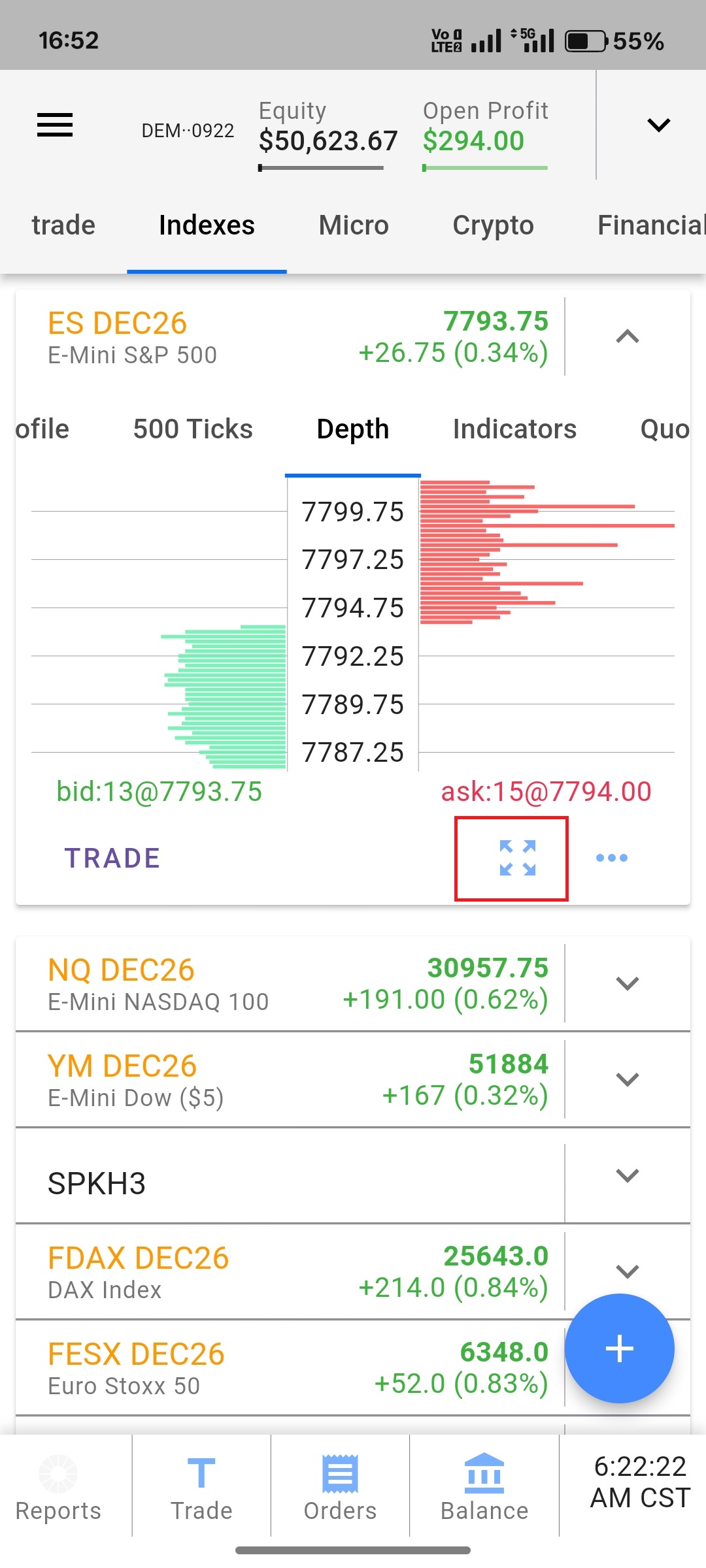
Auf Vollbild erweitern
Tippen Sie bei geöffnetem Kontrakt auf das Erweitern-Symbol, das wie vier nach außen in die Ecken zeigende Pfeile aussieht. Damit füllt die Ansicht den gesamten Bildschirm. Drehen Sie Ihr Smartphone jetzt ins Querformat. Chart und Orderleiter bekommen in dieser Ausrichtung deutlich mehr Platz, was bei Preisniveaus auf einem kleinen Display wichtig ist.
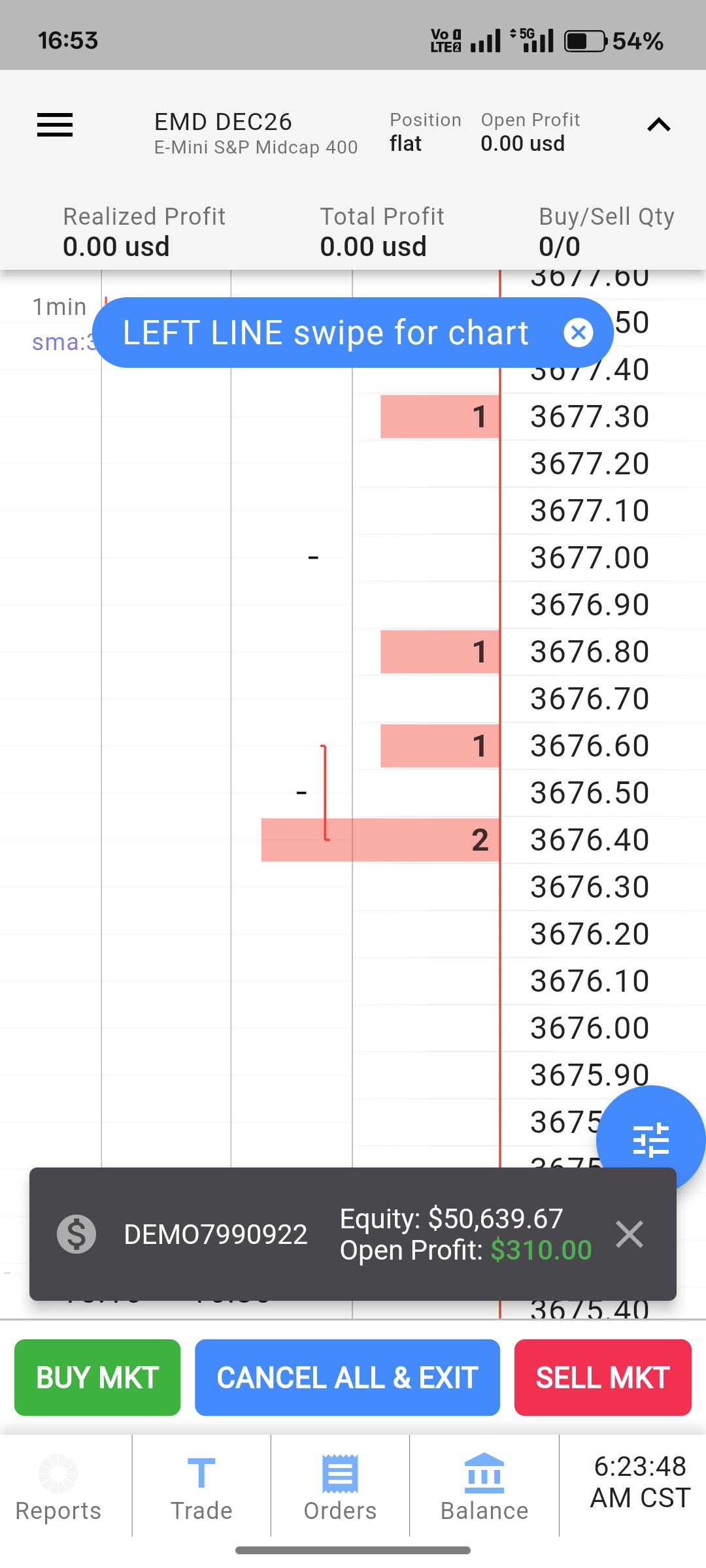
Zwischen Chart und SuperDOM wechseln
Suchen Sie die dünne senkrechte Linie, die über den erweiterten Bildschirm verläuft. Sie ist der Trenner zwischen dem Chart auf der einen und dem SuperDOM auf der anderen Seite. Halten Sie die kleine Kerbe nahe dem oberen Ende dieser Linie gedrückt und ziehen Sie sie nach links oder rechts. In die eine Richtung füllt der Chart mehr vom Bildschirm, in die andere übernimmt die SuperDOM-Orderleiter. Stellen Sie sie in die Mitte, sehen Sie beides nebeneinander, was die meisten wollen, um das Tape zu lesen und dabei den Chart im Blick zu behalten.
Arbeiten in der Side-by-Side-Ansicht
Sobald beide geladen sind, verhält sich die mobile App weitgehend wie der Desktop. Sie können Orders und Brackets direkt von der Orderleiter oder vom Chart aus platzieren und verwalten, und die mobilen Charts bieten dieselbe Bibliothek mit über 40 integrierten Indikatoren.
Wenn ein Chart leer lädt oder die Kurse einfrieren, gehen Sie zurück zur Markets-Liste und öffnen den Kontrakt erneut oder schließen und starten die App neu. Das erzwingt in der Regel eine Neuverbindung des Datenfeeds. Anhaltende Ausfälle deuten auf ein Problem mit dem Daten-Abonnement oder der Verbindung hin, nicht auf die App selbst.
Automatisieren Sie das mit PickMyTrade
Haben Sie genug davon, jeden Trade per Fingertipp auf dem Smartphone auszulösen? PickMyTrade automatisiert Ihre Tradovate-Orders, sodass Ihre TradingView-Signale freihändig direkt an Ihr Konto weitergeleitet werden.
Das ist der gesamte Ablauf. Menü, Markets, Kontrakt wählen, erweitern und dann die Kerbe ziehen. Die einzige gedankliche Umstellung: Betrachten Sie Chart und SuperDOM als zwei Hälften eines einzigen Bildschirms, zwischen denen Sie gleiten, und nicht als zwei Fenster, die Sie jonglieren. Bezeichnungen und Symbole ändern sich zwischen App-Updates. Wenn also etwas verschoben wurde, suchen Sie nach derselben Funktion statt nach der hier beschriebenen genauen Wortwahl.
Lesen Sie das Tape, automatisieren Sie den Trade
Sobald Chart und SuperDOM auf dem Smartphone eingerichtet sind, lassen Sie PickMyTrade Ihre TradingView-Signale freihändig direkt an Ihr Konto weiterleiten.
Starten Sie Ihre kostenlose 7-Tage-TestphaseDieser Leitfaden dient ausschließlich Bildungs- und Informationszwecken und stellt keine Finanz-, Anlage- oder Handelsberatung dar. Der Handel mit Futures und anderen gehebelten Produkten birgt ein erhebliches Verlustrisiko und ist nicht für jeden Anleger geeignet. PickMyTrade ist eine unabhängige Automatisierungsplattform eines Drittanbieters und steht in keiner Verbindung zu Tradovate, Inc., wird nicht von dieser unterstützt oder gesponsert. „Tradovate“ und alle zugehörigen Namen, Logos und Marken sind Eigentum ihrer jeweiligen Inhaber. Plattformfunktionen und Schritte ändern sich im Laufe der Zeit. Prüfen Sie daher stets den aktuellen Ablauf in der offiziellen Tradovate-Plattform und -Dokumentation, bevor Sie handeln.