
Cree alertas de precio en los gráficos y el DOM de Tradovate
No puede pasarse toda la sesión vigilando un único nivel de precio, ni debería tener que hacerlo. Así se configuran, paso a paso, las alertas de precio de Tradovate.
On This Page
No puede pasarse toda la sesión vigilando un único nivel de precio, ni debería tener que hacerlo. Ya sea que esté siguiendo soportes y resistencias, esperando el momento de preparar una entrada manual o configurando una automatización como PickMyTrade, una alerta de precio vigila por usted. Así se configuran en Tradovate, paso a paso.
¿Qué es una alerta de precio de Tradovate?
Una alerta de precio es una notificación que Tradovate dispara en el instante en que se cumple una condición que usted ha definido, normalmente cuando el precio de un instrumento cruza o toca un nivel que le interesa. Toda alerta tiene tres componentes: un nivel de precio, una condición y un tipo de notificación. Y no está limitado al precio puro. También puede activar una alerta a partir de un parámetro de posición o de cuenta, de modo que un hito de riesgo le avise incluso cuando está lejos del gráfico.
Cómo crear alertas de precio en Tradovate: paso a paso
Abra el menú Alerts
En la aplicación web de Tradovate, haga clic en el icono de campana Alerts en la parte superior izquierda del espacio de trabajo, justo al lado del botón de menú New +. Se abrirá el menú New Alert y accederá a su Alerts Log.
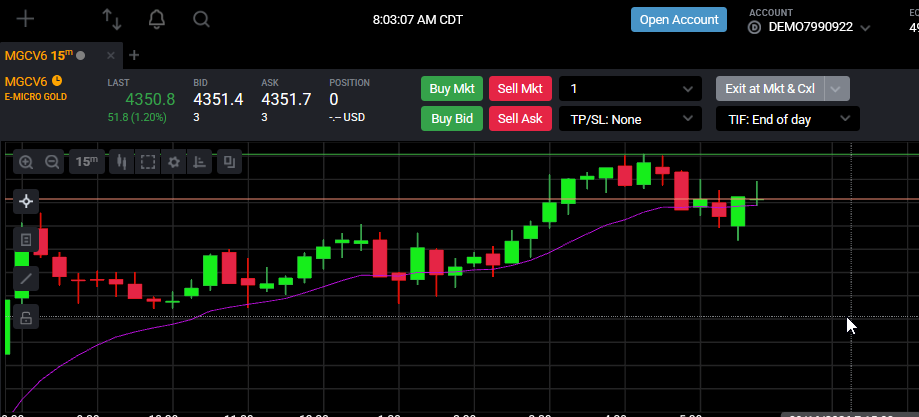
Elija qué vigila la alerta
Decida en qué se basa la alerta: el precio de un Instrument, un parámetro de Position o un parámetro de Account. Para una alerta basada en un instrumento o en una posición, busque el contrato por símbolo o palabra clave y selecciónelo, para que Tradovate sepa exactamente qué monitorizar.
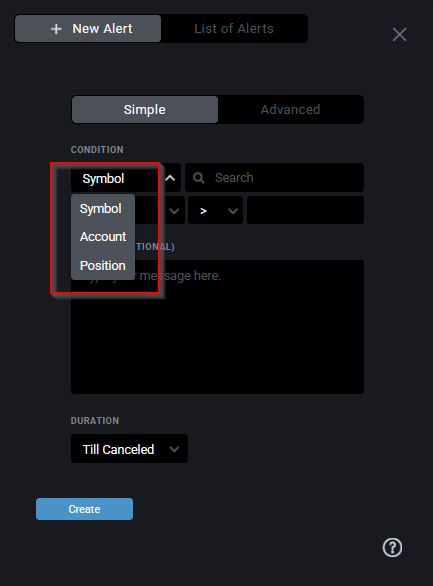
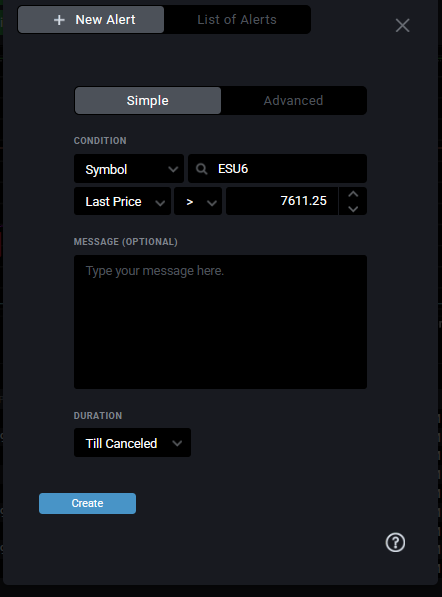
Defina el precio, la condición y el tipo de notificación
Introduzca el nivel de precio y elija después la condición, por ejemplo Price Crosses o Price Touches. Elija cómo quiere recibir el aviso: sonido, ventana emergente o ambos. Añada un mensaje personalizado opcional para reconocer la alerta en cuanto se dispare y guárdela.
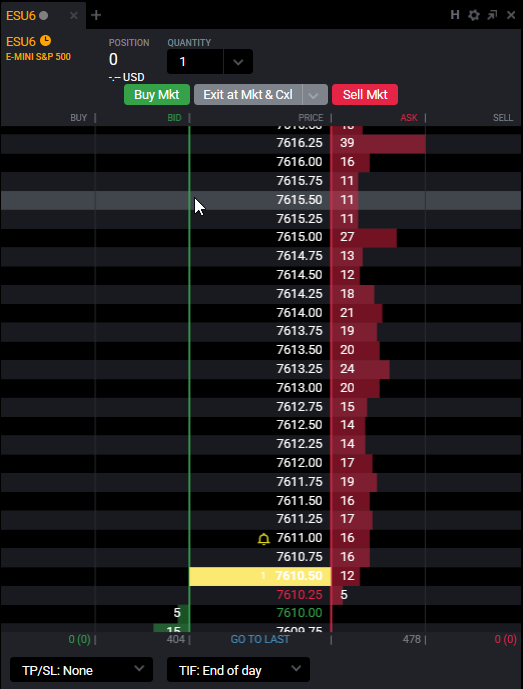
Cree una alerta directamente desde el gráfico o el DOM
Puede prescindir del menú por completo. Haga clic en un nivel de precio del gráfico, o de la escalera de precios del DOM, y el cuadro de diálogo de la alerta se abrirá con ese precio ya completado. Ajuste la condición si lo necesita, guarde, y aparecerá una campana en el gráfico en su nivel para que lo localice de un vistazo.
Gestione las alertas en el Alerts Log
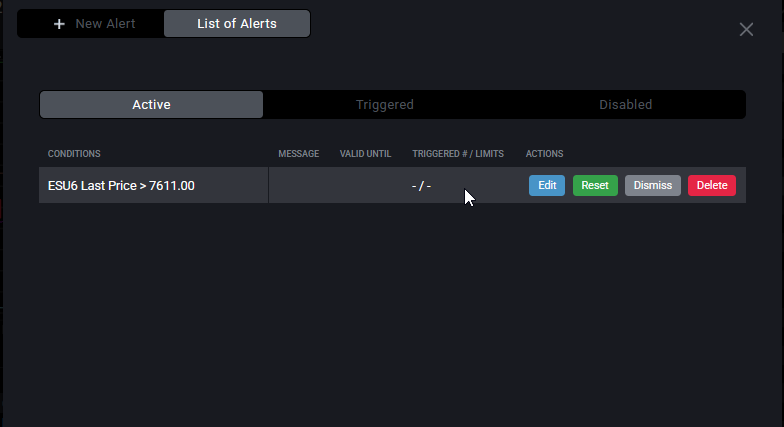
Abra el Alerts Log (la pestaña List of Alerts) y verá todas las alertas en un solo lugar: Active, Triggered y Disabled o caducadas. Pase el cursor sobre cualquiera para Edit (editarla), Reset (volver a armarla), Disable (desactivarla) o Delete (eliminarla), y así su lista se mantiene limpia en lugar de llenarse de niveles obsoletos.
Por qué le conviene usarlas
- Vigile soportes y resistencias sin estar pendiente del gráfico todo el día.
- Prepare una entrada manual: reciba un aviso en el instante en que el precio alcance su nivel de activación para poder actuar.
- Siga niveles macro en torno a noticias, aperturas de sesión o números redondos.
- Monitorice un parámetro de posición o de cuenta para que los hitos de riesgo no se le pasen por alto.
- Libere su atención: deje que la alerta vigile la escalera mientras usted trabaja otras configuraciones.
Automatice esto con PickMyTrade
Una alerta le dice cuándo, pero usted aún tiene que hacer clic. PickMyTrade cierra esa brecha conectando sus alertas de TradingView directamente con su cuenta de Tradovate. En cuanto se activa un nivel, su orden se envía automáticamente. Sin clics manuales y sin ejecuciones perdidas mientras está lejos del escritorio.
Convierta las alertas en órdenes automáticas
PickMyTrade conecta sus alertas de TradingView directamente con su cuenta de Tradovate, de modo que en cuanto se active un nivel, su orden se envía automáticamente.
Comience su prueba gratuita de 7 díasPreguntas frecuentes
Sí. Haga clic en un nivel de precio del gráfico o de la escalera de precios del DOM y Tradovate abrirá el cuadro de diálogo de la alerta con ese precio ya completado. Si el cuadro no se abre con el primer clic, compruebe la interacción exacta en su versión actual; las versiones del gráfico pueden diferir ligeramente.
Al crear una alerta puede elegir sonido, ventana emergente o ambos. Cuando se dispara, su navegador reproduce un sonido, el icono de campana Alerts muestra un punto rojo de notificación y cualquier mensaje personalizado aparece en una pequeña bandera bajo la campana.
Abra el Alerts Log (la pestaña List of Alerts) y pase el cursor sobre la alerta que desea cambiar. Desde ahí puede editarla (Edit), restablecerla (Reset), desactivarla (Disable) o eliminarla (Delete) sin tener que crearla de nuevo.
Esta guía tiene fines exclusivamente educativos e informativos y no constituye asesoramiento financiero, de inversión ni de trading. Operar con futuros y otros productos apalancados conlleva un riesgo sustancial de pérdida y no es adecuado para todos los inversores. PickMyTrade es una plataforma de automatización independiente de terceros y no está afiliada, respaldada ni patrocinada por Tradovate, Inc. «Tradovate» y todos los nombres, logotipos y marcas relacionados son propiedad de sus respectivos titulares. Las funciones y los pasos de la plataforma cambian con el tiempo, así que confirme siempre el proceso vigente en la plataforma y la documentación oficiales de Tradovate antes de actuar.