
Creare avvisi di prezzo sui grafici e sul DOM di Tradovate
Non può restare a osservare un solo livello di prezzo per tutta la sessione, e non dovrebbe doverlo fare. Ecco come impostare passo dopo passo gli avvisi di prezzo di Tradovate.
On This Page
Non può restare a osservare un solo livello di prezzo per tutta la sessione, e non dovrebbe doverlo fare. Che stia seguendo supporti e resistenze, aspettando il momento di preparare un’entrata manuale o configurando un’automazione come PickMyTrade, un avviso di prezzo controlla al posto suo. Ecco come impostarli in Tradovate, passo dopo passo.
Che cos’è un avviso di prezzo di Tradovate?
Un avviso di prezzo è una notifica che Tradovate invia nell’istante in cui una condizione da lei impostata diventa vera, di solito quando il prezzo di uno strumento incrocia o tocca un livello che le interessa. Ogni avviso ha tre componenti: un livello di prezzo, una condizione e un tipo di notifica. E non è limitato al solo prezzo. Può far scattare un avviso anche da un parametro di posizione o di conto, così un traguardo di rischio la avvisa anche quando è lontano dal grafico.
Creare avvisi di prezzo in Tradovate: passo dopo passo
Aprire il menu Alerts
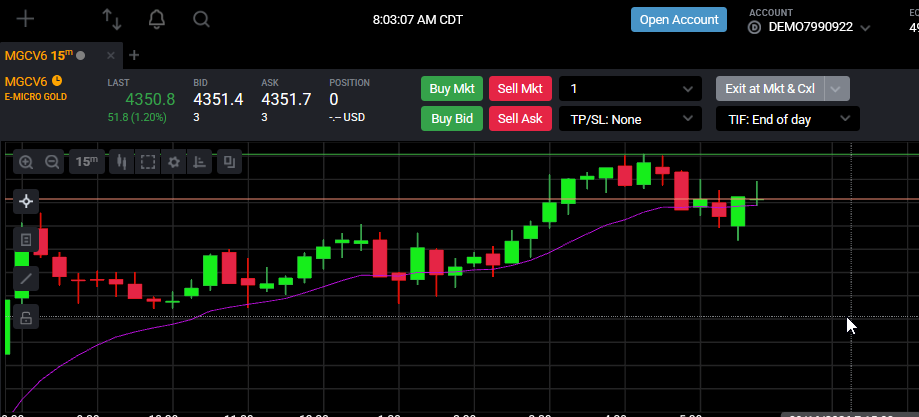
Nell’app web di Tradovate, clicchi sull’icona a forma di campana Alerts in alto a sinistra nell’area di lavoro, accanto al pulsante di menu New +. Si apre il menu New Alert e accede al suo Alerts Log.
Scegliere cosa monitora l’avviso
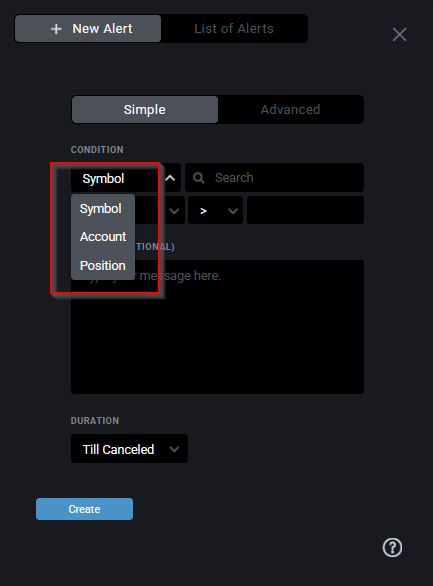
Decida su cosa si basa l’avviso: il prezzo di un Instrument, un parametro di Position o un parametro di Account. Per un avviso basato su strumento o posizione, cerchi il contratto per simbolo o parola chiave e lo selezioni, in modo che Tradovate sappia esattamente cosa monitorare.
Impostare prezzo, condizione e tipo di notifica
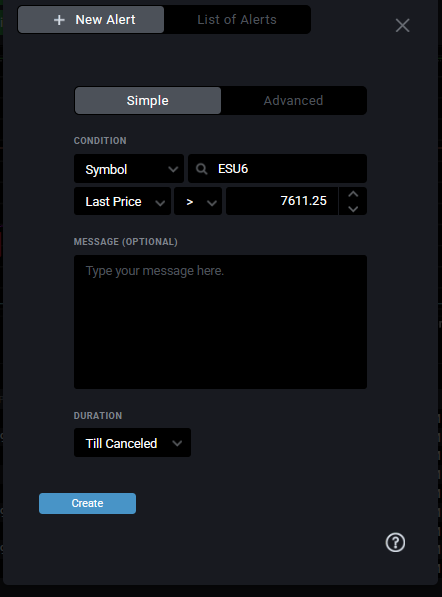
Inserisca il livello di prezzo, quindi scelga la condizione, per esempio Price Crosses o Price Touches. Scelga come vuole essere avvisato: suono, popup o entrambi. Aggiunga un messaggio personalizzato facoltativo per riconoscere l’avviso nel momento in cui scatta e lo salvi.
Creare un avviso direttamente dal grafico o dal DOM
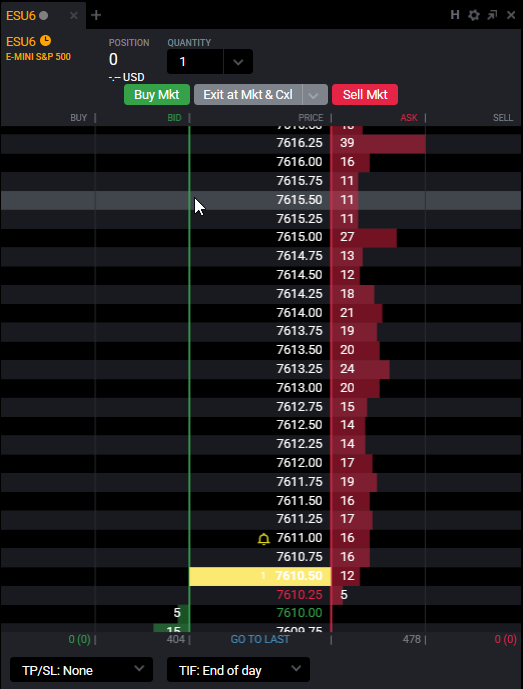
Può saltare del tutto il menu. Clicchi su un livello di prezzo sul grafico, o sulla scala dei prezzi del DOM, e la finestra dell’avviso si apre con quel prezzo già inserito. Modifichi la condizione se necessario, salvi, e sul grafico compare un segnalino a campana al suo livello, così lo individua a colpo d’occhio.
Gestire gli avvisi nell’Alerts Log
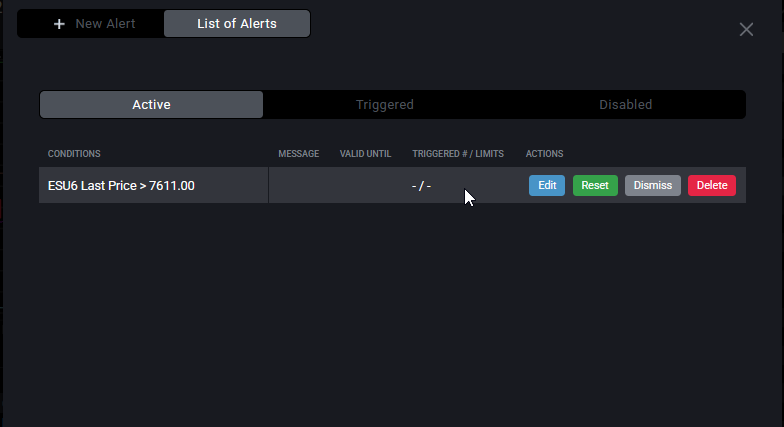
Apra l’Alerts Log (la scheda List of Alerts) e vedrà tutti gli avvisi in un unico posto: Active, Triggered e Disabled o scaduti. Passi il mouse su uno qualsiasi per Edit (modificarlo), Reset (riarmarlo), Disable (disattivarlo) o Delete (eliminarlo), così l’elenco resta in ordine invece di riempirsi di livelli obsoleti.
Perché le conviene usarli
- Monitori supporti e resistenze senza stare incollato al grafico tutto il giorno.
- Prepari un’entrata manuale: venga avvisato nell’istante in cui il prezzo raggiunge il suo livello di attivazione, così può agire.
- Segua i livelli macro attorno a notizie, aperture di sessione o numeri tondi.
- Monitori un parametro di posizione o di conto perché i traguardi di rischio non le sfuggano.
- Liberi la sua attenzione: lasci che sia l’avviso a sorvegliare la scala mentre lei lavora su altri setup.
Automatizzi tutto questo con PickMyTrade
Un avviso le dice quando, ma deve comunque cliccare lei. PickMyTrade colma questo divario collegando i suoi avvisi di TradingView direttamente al suo conto Tradovate. Nel momento in cui un livello viene raggiunto, il suo ordine parte automaticamente. Nessun clic manuale, nessuna esecuzione persa mentre è lontano dalla scrivania.
Trasformi gli avvisi in ordini automatici
PickMyTrade collega i suoi avvisi di TradingView direttamente al suo conto Tradovate, così, nel momento in cui un livello viene raggiunto, il suo ordine parte automaticamente.
Inizi la prova gratuita di 7 giorniDomande frequenti
Sì. Clicchi su un livello di prezzo sul grafico o sulla scala dei prezzi del DOM e Tradovate apre la finestra dell’avviso con quel prezzo già inserito. Se la finestra non si apre al primo clic, verifichi l’interazione esatta nella sua versione attuale; le versioni del grafico possono differire leggermente.
Quando crea un avviso può scegliere suono, popup o entrambi. Quando scatta, il suo browser riproduce un suono, l’icona a forma di campana Alerts mostra un puntino rosso di notifica e l’eventuale messaggio personalizzato appare in una piccola bandierina sotto la campana.
Apra l’Alerts Log (la scheda List of Alerts) e passi il mouse sull’avviso da modificare. Da lì può modificarlo (Edit), reimpostarlo (Reset), disattivarlo (Disable) o eliminarlo (Delete) senza doverlo ricreare da zero.
Questa guida ha esclusivamente scopo educativo e informativo e non costituisce consulenza finanziaria, di investimento o di trading. Il trading di futures e di altri prodotti a leva comporta un rischio di perdita significativo e non è adatto a tutti gli investitori. PickMyTrade è una piattaforma di automazione indipendente di terze parti e non è affiliata a Tradovate, Inc., né approvata o sponsorizzata da essa. “Tradovate” e tutti i nomi, loghi e marchi correlati sono di proprietà dei rispettivi titolari. Le funzionalità e i passaggi della piattaforma cambiano nel tempo, perciò verifichi sempre la procedura attuale nella piattaforma e nella documentazione ufficiali di Tradovate prima di agire.