
Installer l'application mobile Tradovate (iOS et Android)
Être rivé à un ordinateur de bureau n'est pas réaliste quand on trade les contrats à terme. Voici comment installer l'application native Tradovate sur un iPhone, un iPad ou un appareil Android, et que faire si le téléchargement bloque.
On This Page
Être rivé à un ordinateur de bureau n'est pas réaliste quand on trade les contrats à terme. Le prix continue de bouger pendant que vous êtes loin de l'écran, et vous voulez au minimum vérifier vos positions et clôturer un trade depuis votre téléphone. L'application native Tradovate met cela dans votre poche : graphiques, DOM, brackets et votre compte réel ou simulé, le tout adapté au téléphone.
Voici comment l'installer sur un iPhone, un iPad ou un appareil Android, et que tenter si le téléchargement bloque.
Avant de commencer
- Vous avez déjà besoin d'un compte Tradovate. Si vous êtes en évaluation avec une prop firm, vos identifiants viennent de la firme et non directement de Tradovate ; consultez le tableau de bord de votre firme pour le nom d'utilisateur et le mot de passe exacts. Ces informations varient selon la firme et le compte, alors suivez les règles actuelles de votre firme.
- Votre appareil doit être assez récent. Si vous utilisez un système d'exploitation ancien ou abandonné, l'application peut même ne pas apparaître comme installable dans la boutique. Dans ce cas, mettre à jour le système résout généralement le problème.
| iPhone / iPad | Android | |
|---|---|---|
| Nom de l'app dans la boutique | Tradovate: Trade & Invest | Tradovate: Futures Trading |
| Éditée par | Tradovate LLC | Tradovate LLC |
| Prix | Gratuite | Gratuite |
| Où la trouver | Apple App Store | Google Play Store |
L'installer en cinq étapes
Vérifier que votre appareil peut l'exécuter
Avant de la chercher, assurez-vous que votre téléphone ou votre tablette est assez récent. L'application iPhone et iPad fonctionne sous iOS 12.4 ou version ultérieure ; l'application Android nécessite Android 7.0 ou plus récent. Ces minimums augmentent avec le temps au fil des mises à jour de l'application ; considérez donc la fiche de la boutique comme la source de référence. Si votre appareil est trop ancien, l'application n'apparaîtra tout simplement pas comme installable.
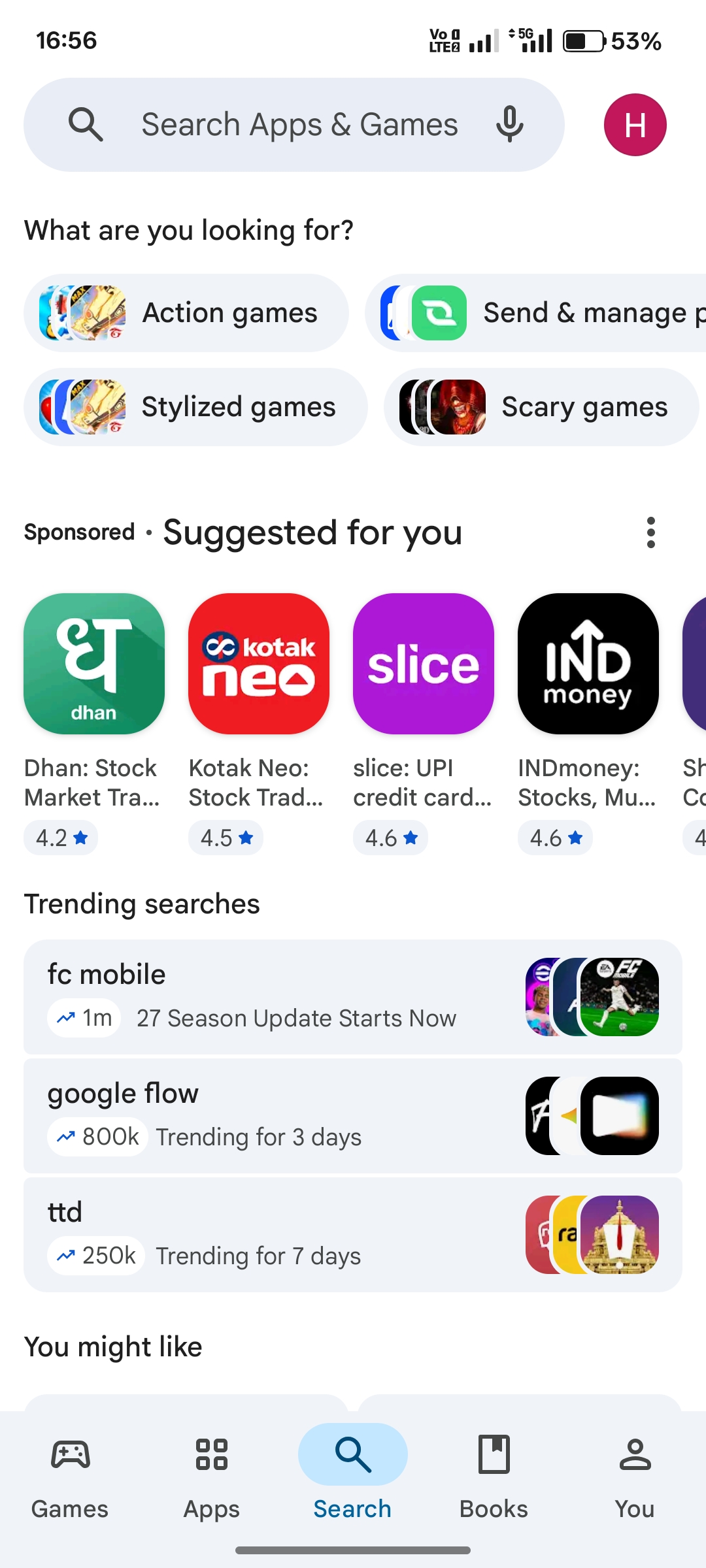
Ouvrir votre boutique d'applications
Sur un iPhone ou un iPad, ouvrez l'App Store. Sur Android, ouvrez le Google Play Store. Les deux sont préinstallés sur l'appareil ; il n'y a donc rien de plus à télécharger pour commencer.
Rechercher Tradovate et choisir la bonne application
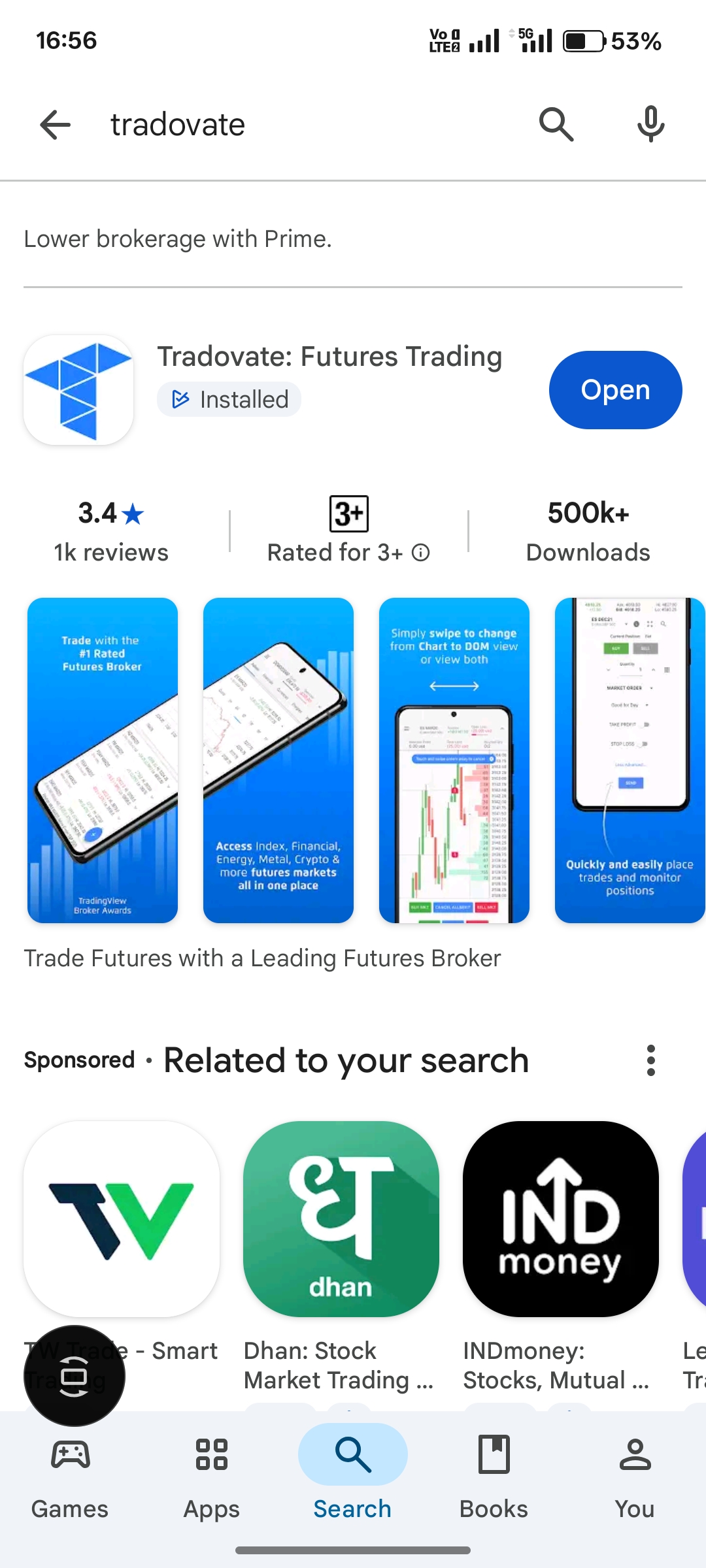
Appuyez sur la recherche et saisissez Tradovate. Sur iOS, vous voulez Tradovate: Trade & Invest ; sur Android, c'est Tradovate: Futures Trading. Les deux sont éditées par Tradovate LLC et les deux sont gratuites. Vérifiez le nom du développeur avant d'appuyer : les applications financières imitatrices adorent profiter d'une marque connue, et vous ne voulez pas confier vos identifiants à la mauvaise.
Télécharger et ouvrir
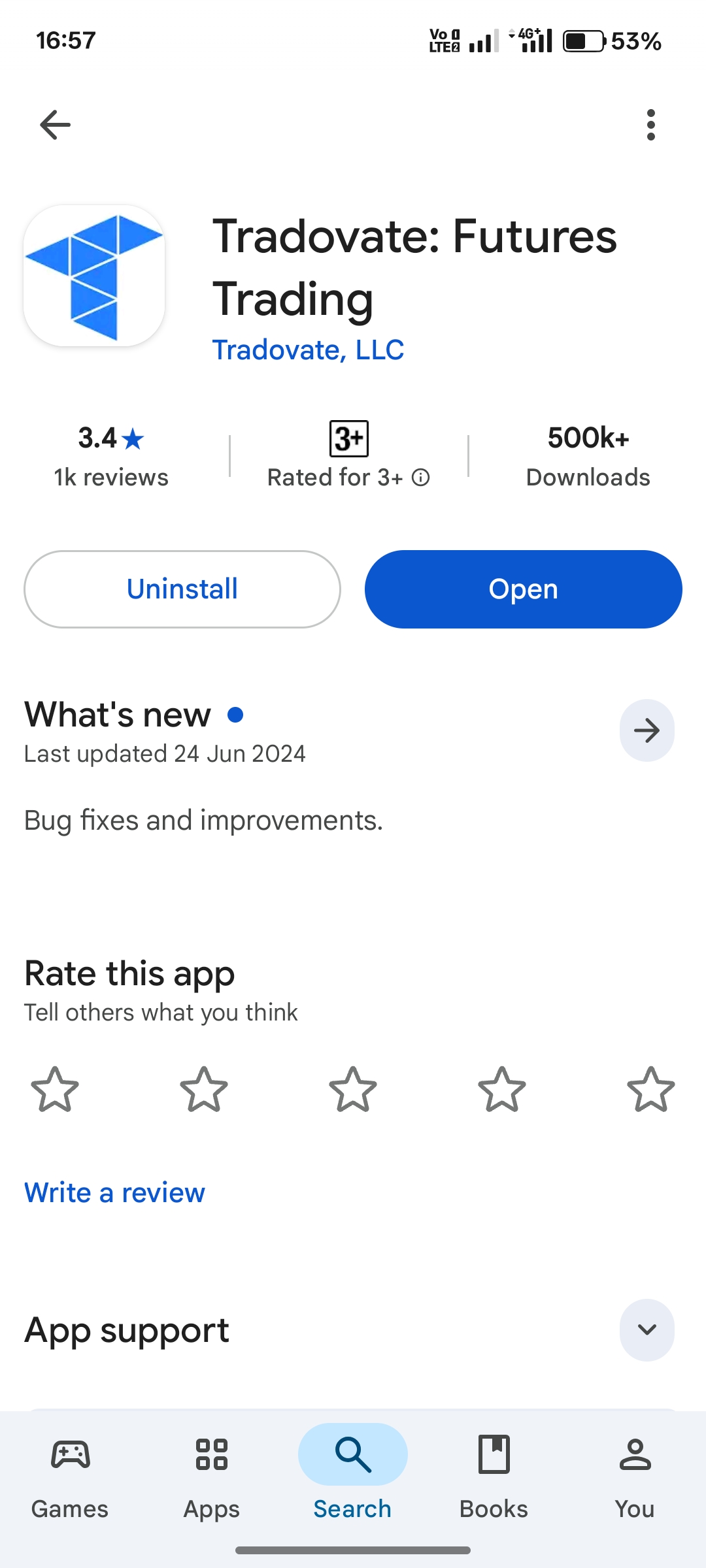
Appuyez sur Get sur iOS ou sur Install sur Android. Il se peut qu'on vous demande Face ID, une empreinte digitale ou le mot de passe de votre compte pour valider le téléchargement. Une fois terminé, ouvrez l'application directement depuis le bouton de la boutique, ou repérez l'icône sur votre écran d'accueil ou dans votre tiroir d'applications.
Se connecter et choisir votre compte
Connectez-vous avec la même adresse e-mail et le même mot de passe que sur la plateforme web Tradovate. Les traders prop utilisent les identifiants émis par la firme, distincts d'une connexion Tradovate personnelle. Après avoir accepté les accords habituels, vous choisissez le compte à trader : un compte Simulation (démo) pour vous exercer, ou votre compte Live pour de l'argent réel. Le sélecteur se trouve directement sur l'écran de connexion et de compte ; appuyez sur celui que vous voulez et vous y êtes. Comme l'application est régulièrement mise à jour, le libellé exact de cette bascule peut changer ; choisissez simplement le type de compte qui correspond à ce que vous voulez faire.
Si l'application ne s'installe pas
- Système d'exploitation ancien. C'est le coupable habituel. Mettez à jour iOS ou Android vers une version prise en charge, puis réessayez dans la boutique.
- Stockage ou limites du compte. Vérifiez que vous disposez d'espace libre et que votre compte App Store ou Google Play n'est pas restreint pour les applications financières.
- Toujours bloqué ? Utilisez la plateforme web en attendant. Ouvrez trader.tradovate.com dans n'importe quel navigateur mobile et vous aurez votre compte tout de suite.
Vous voulez la disposition complète du bureau sur votre téléphone ?
L'application est volontairement allégée pour un petit écran. Si vous préférez la disposition web complète, ouvrez trader.tradovate.com dans Safari ou Chrome et utilisez l'option « Add to Home Screen » de votre navigateur. Vous obtenez ainsi un raccourci complet qui se comporte comme une application, sans passer par une boutique d'applications.
Automatisez cela avec PickMyTrade
Surveiller votre compte depuis votre téléphone, c'est bien ; ne plus avoir à le surveiller, c'est mieux. PickMyTrade automatise vos stratégies TradingView directement dans Tradovate, de sorte que vos entrées et sorties se déclenchent seules, que l'application mobile soit ouverte ou non.
Tradez de n'importe où, sans intervention
Installez l'application mobile pour surveiller vos positions en déplacement, puis laissez PickMyTrade déclencher automatiquement vos entrées et sorties TradingView, application ouverte ou non.
Commencez votre essai gratuit de 7 joursCe guide est fourni à des fins exclusivement éducatives et informatives et ne constitue ni un conseil financier, ni un conseil en investissement, ni un conseil de trading. Le trading de contrats à terme et d'autres produits à effet de levier comporte un risque de perte important et ne convient pas à tous les investisseurs. PickMyTrade est une plateforme d'automatisation tierce indépendante, non affiliée à Tradovate, Inc., ni approuvée ou parrainée par celle-ci. « Tradovate » et l'ensemble des noms, logos et marques associés sont la propriété de leurs détenteurs respectifs. Les fonctionnalités et les étapes de la plateforme évoluent avec le temps ; vérifiez donc toujours la procédure actuelle dans la plateforme et la documentation officielles de Tradovate avant d'agir.