
Tradovate-Charts laden beim Anmelden mit leeren Lücken
Sie melden sich an, öffnen Ihren ES- oder NQ-Chart, und die Hälfte davon ist leer. Hier erfahren Sie, warum Tradovate leere Lücken im Chart hinterlässt, und mit welchen Handgriffen Sie die fehlenden Kerzen in Sekunden statt einer Stunde laden.
On This Page
- Was leere Chart-Lücken bei Tradovate wirklich bedeuten
- Hauptursachen für Chart-Lücken bei Tradovate
- 1. Historie lädt bei Bedarf, nicht auf einmal
- 2. Neue Chart-Tabs starten standardmäßig mit einer niedrigen Mindest-Kerzenzahl
- 3. Ein überlasteter Datenfeed direkt nach dem Login
- 4. Verzögertes oder fehlendes Marktdaten-Abonnement
- 5. Tick- und Volumen-Charts stoßen an ein Historie-Limit
- So beheben Sie leere Chart-Lücken: Schritt für Schritt
- Lösung 1: Über die Lücke scrollen, um die fehlenden Kerzen zu laden
- Lösung 2: Neu starten oder aktualisieren, um den gesamten Feed neu zu laden
- Lösung 3: Die Einstellung “Minimum Bars to Load” erhöhen
- Lösung 4: Eine Basis-Chart-Vorlage speichern, damit neue Tabs die Einstellung behalten
- Lösung 5: Bestätigen Sie, dass Ihr Marktdaten-Abonnement live ist
- Fehlerbehebungstabelle
- Wo PickMyTrade ins Spiel kommt
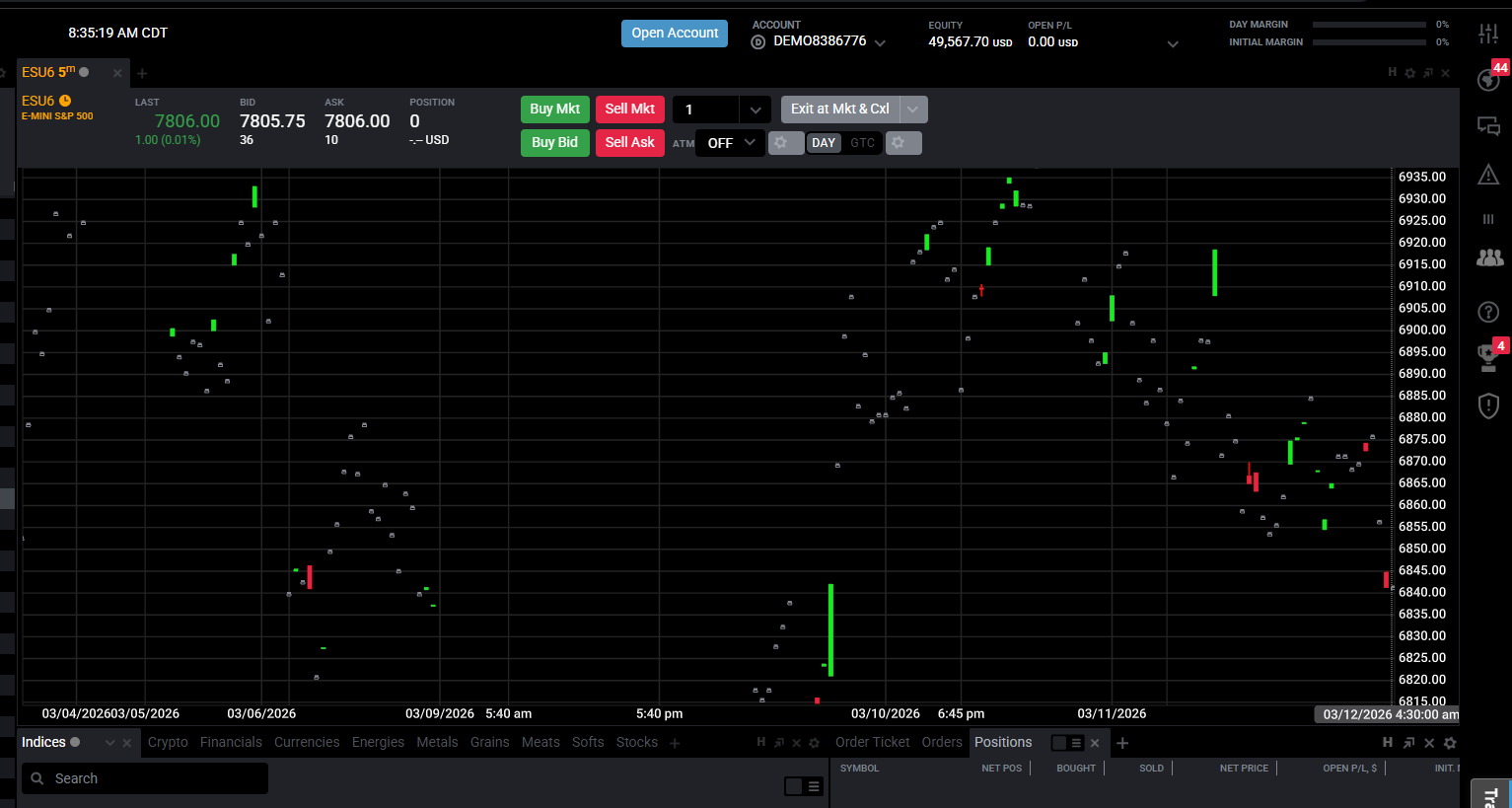
Sie melden sich bei Tradovate an, öffnen Ihren ES- oder NQ-Chart, und die Hälfte davon ist leer, saubere weiße Flächen, wo eigentlich Kerzen sein sollten. Das ist einer der häufigsten Darstellungsfehler der Plattform und sieht meist schlimmer aus, als es ist. Diese Lücken können fast eine Stunde lang leer bleiben, bevor die Kerzen von selbst nachladen. So lange müssen Sie nicht warten. Tradovate lädt Historie weiterhin bei Bedarf statt auf einmal, daher zwingen ein paar gezielte Schritte die fehlenden Daten dazu, innerhalb von Sekunden nachzuladen.
Das Symptom zeigt sich in mehreren Varianten: eine leere Lücke mitten in einem ansonsten geladenen Chart, ein Chart, das in der ersten Minute nach dem Login langsam oder leer ist, fehlende Kerzen beim Zurückscrollen in der Zeit, oder Indikatoren wie der 50 EMA und VWAP, die sichtbar springen, sobald ältere Kerzen endlich eintreffen. Sie alle haben dieselbe Ursache, Kerzen, die noch nicht angefordert wurden, und sie lassen sich alle direkt im Chart beheben.
Wenn Sie Ihre Einstiege automatisieren, spielt dieser Fehler eine geringere Rolle, als es scheint. PickMyTrade leitet Orders direkt von Ihren TradingView-Alerts an Tradovate weiter, sodass ein Chart, der noch Kerzen zeichnet, eine automatisierte Ausführung nie blockiert oder verzögert. Wenn Sie den Preis jedoch manuell ablesen, kann eine leere Lücke genau die Struktur verbergen, die Sie handeln, also klären wir das.
Kurz-Checkliste für leere Chart-Lücken
- Über die Lücke scrollen, das Ziehen des Charts in den leeren Bereich zwingt Tradovate, die fehlenden Kerzen anzufordern.
- Neu starten oder aktualisieren, schließen und öffnen Sie die Desktop-App erneut oder aktualisieren Sie den Browser-Tab bei Tradovate Web, um den gesamten Datenfeed neu zu laden.
- “Minimum Bars to Load” erhöhen, erhöhen Sie den Wert in den Chart-Einstellungen, damit mehr Historie sofort beim Öffnen des Charts vorgeladen wird.
- Basis-Vorlage speichern, neue Chart-Tabs setzen auf eine niedrige Standard-Kerzenzahl zurück, eine gespeicherte Vorlage behält daher Ihre bevorzugte Einstellung bei.
- Live-Marktdaten bestätigen, ein verzögertes oder fehlendes Abonnement (orangefarbener Symbolname) zeichnet spärliche oder leere Kerzen.
- Last reduzieren, weniger offene Tabs und Indikatoren bedeuten, dass der Datenabruf beim Start schneller abgeschlossen ist.
Was leere Chart-Lücken bei Tradovate wirklich bedeuten
Eine leere Lücke bedeutet nicht, dass Daten beschädigt sind oder eine Position verloren ging, es ist schlicht ein Bereich von Kerzen, den Tradovate noch nicht abgerufen hat. Die Chart-Engine lädt nur die Kerzen, die zum Füllen des sichtbaren Fensters nötig sind, und fordert beim Scrollen oder Zoomen weitere an. Wenn der Datenserver ausgelastet ist (ein Login-Ansturm zur Handelseröffnung ist der klassische Auslöser), stauen sich diese Folgeanfragen, und der Chart zeigt leeren Raum, bis sie beantwortet werden.
Deshalb heilt sich die Lücke oft von selbst, wenn Sie sie in Ruhe lassen, die Anfrage wird irgendwann abgeschlossen, manchmal erst nach einer Stunde. Die folgenden Lösungen zwingen diese Anfrage lediglich dazu, sofort auszulösen, statt zu warten, bis die Warteschlange sich leert.
Die verwandte Beschwerde, dass Indikatoren beim Zurückscrollen neu berechnet werden und sich verschieben, ist dasselbe Problem in anderem Gewand. Charts berechnen ihre Indikatoren aus den aktuell geladenen Kerzen, sodass ein gleitender Durchschnitt, der auf 100 vorgeladenen Kerzen berechnet wurde, anders aussieht, sobald 2.000 Kerzen eintreffen. Laden Sie ausreichend Historie im Voraus, hört das Springen auf.
Hauptursachen für Chart-Lücken bei Tradovate
1. Historie lädt bei Bedarf, nicht auf einmal
Tradovate fordert Kerzen für das sichtbare Fenster an und lädt erst mehr nach, wenn Sie scrollen oder herauszoomen. Springen Sie direkt zu einer herausgezoomten oder weit zurückliegenden Ansicht, sehen Sie leeren Raum, bis der Abruf abgeschlossen ist.
2. Neue Chart-Tabs starten standardmäßig mit einer niedrigen Mindest-Kerzenzahl
Jeder neue Chart-Tab öffnet mit nur einer kleinen Anzahl vorgeladener Kerzen. Fügen Sie einen Indikator mit langem Rückblickzeitraum hinzu oder scrollen Sie sofort zurück, überholen Sie die geladenen Daten, was zu Lücken und neu berechnenden Indikatoren führt.
3. Ein überlasteter Datenfeed direkt nach dem Login
Zur Handelseröffnung fordern alle Plattformen gleichzeitig Daten an. Charts, die mitten in der Sitzung problemlos laden, können während dieses Ansturms stocken oder hängen bleiben, was vorübergehende Lücken hinterlässt, bis der Feed aufholt.
4. Verzögertes oder fehlendes Marktdaten-Abonnement
Wird Ihr Symbolname orange angezeigt, haben Sie verzögerte oder keine Live-Daten. Ein Feed, der nicht streamt, kann keine aktuellen Kerzen zeichnen, was sich als spärliche Kerzen oder eine stockende rechte Kante zeigt.
5. Tick- und Volumen-Charts stoßen an ein Historie-Limit
Tick-, Volumen- und Range-Charts rufen standardmäßig nur ein begrenztes Historie-Fenster ab, etwa zwei Wochen, mit einer optionalen Zusatzberechtigung für erweiterte Tick-Daten (bis zu einem Jahr). Scrollen Sie über dieses Fenster hinaus, stoppt der Chart einfach das Laden. Berechtigungen und Limits ändern sich mit der Zeit, prüfen Sie also, was Ihr Konto aktuell abdeckt.
So beheben Sie leere Chart-Lücken: Schritt für Schritt
Lösung 1: Über die Lücke scrollen, um die fehlenden Kerzen zu laden
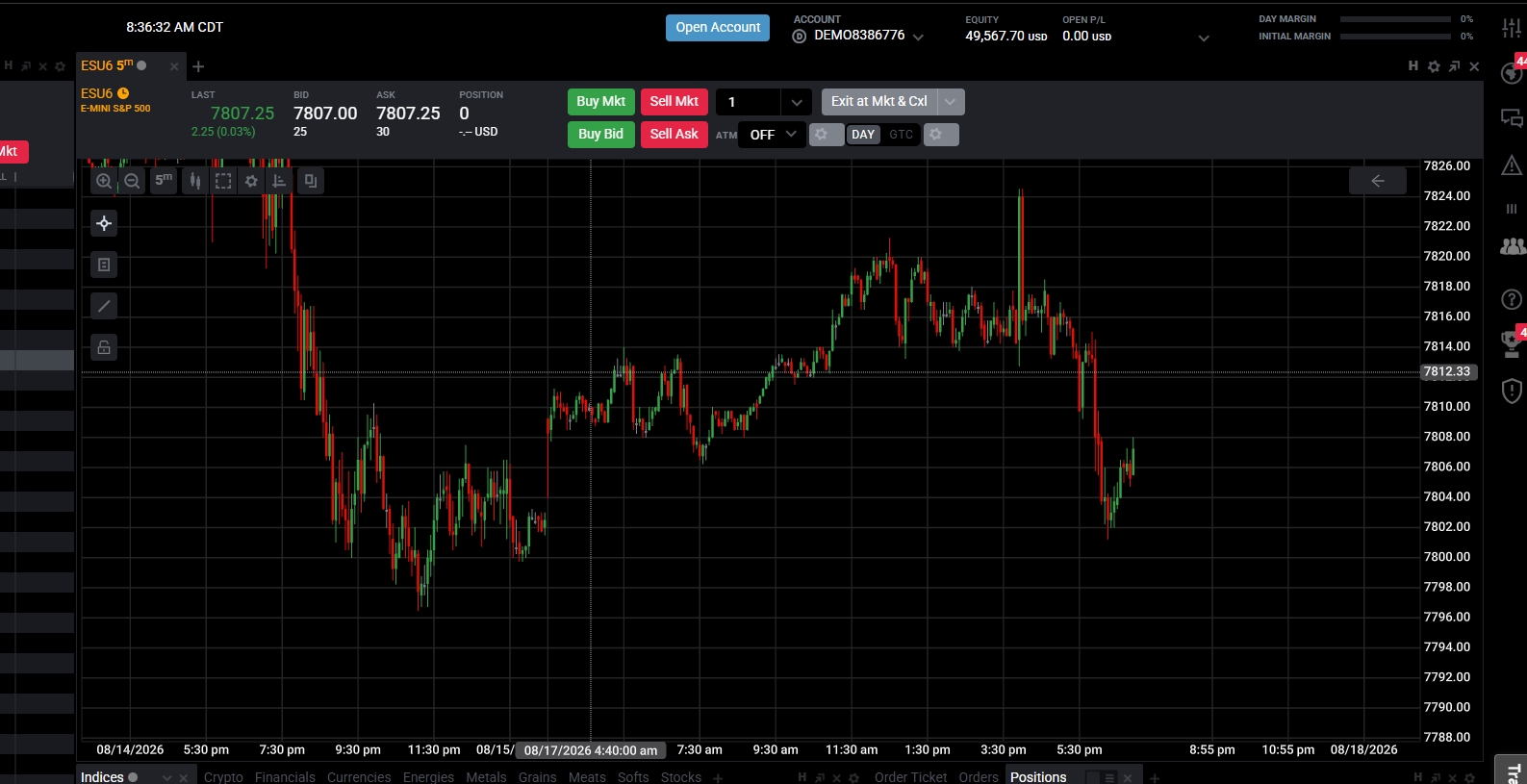
Klicken und ziehen Sie den Chart nach links, um Ihre Ansicht in den leeren Bereich zu bewegen. Das ist die schnellste Lösung, und sie funktioniert, weil Tradovates Ladeverhalten genau so aufgebaut ist, das Ziehen in ungeladenes Gebiet löst eine neue Anfrage für diese Kerzen aus, und sie laden bei einem stabilen Feed innerhalb von ein bis zwei Sekunden nach.
Lösung 2: Neu starten oder aktualisieren, um den gesamten Feed neu zu laden
Falls Scrollen die Lücke nicht beseitigt, laden Sie die Datenverbindung neu:
Tradovate Web
Aktualisieren Sie den Browser-Tab (F5 / Strg+R), um die Verbindung neu herzustellen und die Chart-Daten erneut anzufordern.
Desktop-App
Schließen und öffnen Sie die Anwendung erneut und melden Sie sich wieder an.
Mobil
Erzwingen Sie das Schließen und starten Sie die App neu.
Es gibt keine eigene Ein-Klick-Schaltfläche “nur Chart aktualisieren”. Der zuverlässige Weg, ein vollständiges Neuladen zu erzwingen, ist ein Neustart oder Browser-Refresh, der den Datenfeed von Grund auf neu aufbaut.
Lösung 3: Die Einstellung “Minimum Bars to Load” erhöhen
Laden Sie mehr Historie vor, damit Lücken beim Öffnen erst gar nicht auftreten:
Chart-Einstellungen öffnen
Öffnen Sie die Einstellungen des Charts (den Chart-Editor / das Einstellungsfenster).
Minimum Bars to Load finden
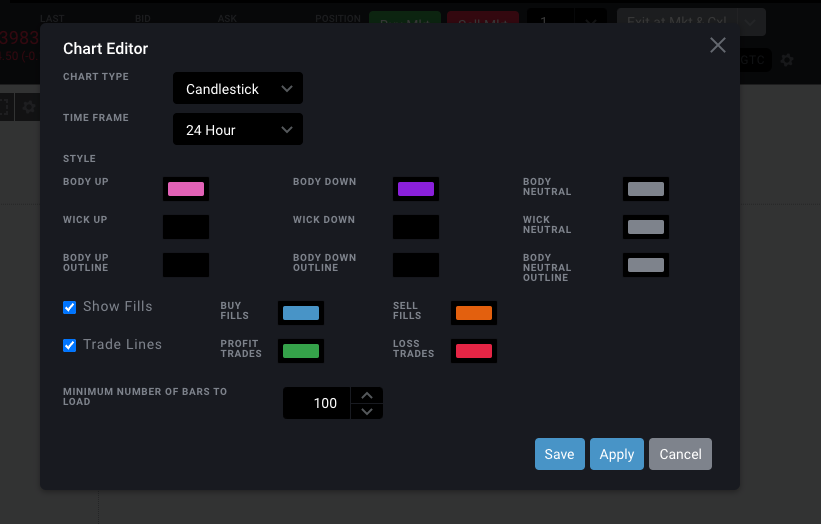
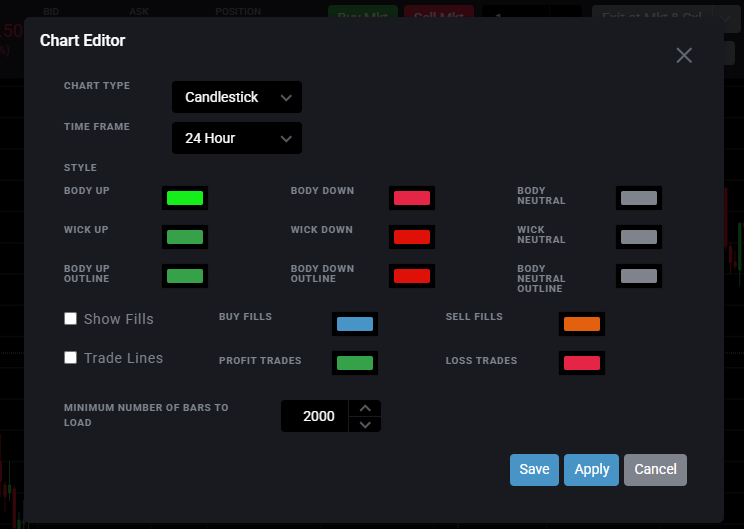
Suchen Sie das Feld Minimum Bars to Load. Manche Versionen nennen es “Minimum Number of Bars to Load”, es ist dieselbe Einstellung.
Wert erhöhen
Erhöhen Sie ihn deutlich über den Standardwert. Das Feld akzeptiert mehrere Tausend Kerzen, setzen Sie den Wert also hoch genug, um Ihren längsten Indikator-Rückblick plus Spielraum zum Scrollen abzudecken.
Lösung 4: Eine Basis-Chart-Vorlage speichern, damit neue Tabs die Einstellung behalten
Neue Chart-Tabs setzen auf das niedrige Standardminimum zurück, was Lösung 3 bei jedem Öffnen eines Charts rückgängig macht. Legen Sie es mit einer Vorlage fest:
Ihren bevorzugten Chart konfigurieren
Konfigurieren Sie einen Chart mit Ihrem bevorzugten Minimum Bars to Load, Intervall und Layout.
Als Vorlage speichern
Speichern Sie ihn als Vorlage (zum Beispiel “base 2000 bars”).
Zuerst auf neue Charts anwenden
Wenden Sie diese Vorlage an, wenn Sie neue Charts öffnen, und fügen Sie erst danach Ihre Indikatoren hinzu.
Lösung 5: Bestätigen Sie, dass Ihr Marktdaten-Abonnement live ist
Ist der Symbolname orange oder wirken die Kerzen veraltet, ist Ihr Feed verzögert oder inaktiv. Aktivieren oder abonnieren Sie Echtzeit-Marktdaten (Datenberechtigungen variieren je nach Kontotyp und Prop-Firma, prüfen Sie also die aktuellen Regeln Ihrer Firma), melden Sie sich dann ab und wieder an, damit der Live-Feed sich verbindet. Die vollständige Anleitung finden Sie in unserem Guide zu Tradovate 10-Minute Delayed Data & Orange Symbols.
Fehlerbehebungstabelle
| Symptom | Bedeutung | Lösung |
|---|---|---|
| Leere Lücke mitten im Chart | Kerzen in diesem Bereich wurden noch nicht angefordert | Über die Lücke nach links scrollen, um einen Abruf auszulösen |
| Chart direkt nach dem Login langsam oder leer | Datenfeed holt den Start-Ansturm noch auf | Kurz warten, dann aktualisieren (Web) oder neu starten (Desktop) |
| Kerzen laden nicht beim weiten Zurückscrollen | Über das vorgeladene / Tick-Historie-Fenster hinaus gezoomt | Minimum Bars to Load erhöhen; Tick-Daten-Zusatz prüfen |
| Indikatoren (EMA/VWAP) springen beim Scrollen | Nicht genug Historie wurde vorgeladen, um sie zu berechnen | Minimum Bars to Load erhöhen und als Vorlage speichern |
| Neuer Tab lädt deutlich weniger Kerzen als erwartet | Tabs setzen auf das niedrige Standardminimum zurück | Ihre gespeicherte Basis-Vorlage vor dem Hinzufügen von Indikatoren anwenden |
| Orangefarbener Symbolname, spärliche oder stockende Kerzen | Verzögerte oder fehlende Echtzeit-Marktdaten | Live-Daten abonnieren / aktivieren, dann neu anmelden |
Wo PickMyTrade ins Spiel kommt
Leere Chart-Lücken sind ein Darstellungsproblem, werden aber zu einem Handelsproblem, wenn ein stockender Chart Ihren Einstieg verbirgt oder Sie an einer Ausführung zweifeln, die Sie nicht abgebildet sehen. PickMyTrade nimmt den Chart aus dem kritischen Pfad der Ausführung:
- Alert-gesteuerte Ausführung, Orders werden von Ihren TradingView-Alerts ausgelöst, nicht vom Chart-Rendering von Tradovate, sodass ein hängender oder lückenhafter Chart eine Ausführung nie verzögert.
- Menge-/Symbolprüfung, jede Order wird gegen den aktiven Kontrakt und Ihre Größenlimits geprüft, bevor sie gesendet wird, sodass ein falsch gelesener Chart nicht zu einer fehlerhaften Order wird.
- Ratenlimit-sichere Weiterleitung, der Orderfluss wird zeitlich gestreckt, damit nichts während desselben Login-Ansturms abgelehnt wird, der Ihre Charts stocken lässt.
- Multi-Konto-Synchronisierung, die korrekte Order spiegelt sich sofort auf jedem verknüpften Konto, ohne manuelle Neueingabe, während Sie darauf warten, dass Kerzen sich aufbauen.
Automatisieren Sie Ihre Tradovate-Ausführung
Warten Sie nicht länger darauf, dass der Chart eine Ausführung bestätigt. Lassen Sie PickMyTrade Ihre TradingView-Alerts direkt an Tradovate weiterleiten, mit oder ohne Lücken.
Starten Sie Ihre kostenlose 5-Tage-TestversionHäufig gestellte Fragen
Tradovate lädt die Chart-Historie bei Bedarf, es ruft nur die Kerzen ab, die für das sichtbare Fenster nötig sind, und fordert beim Scrollen weitere an. Wenn der Datenserver ausgelastet ist (typischerweise direkt nach dem Login), stauen sich diese Anfragen, und der Chart zeigt leeren Raum, bis sie beantwortet werden.
Ziehen Sie den Chart nach links in den leeren Bereich, um sofort eine Anfrage für die fehlenden Kerzen auszulösen. Falls das die Lücke nicht behebt, aktualisieren Sie den Browser-Tab bei Tradovate Web oder starten Sie die Desktop-App neu, um den gesamten Datenfeed neu zu laden.
Es gibt keine eigene Ein-Klick-Steuerung zum “nur diesen Chart aktualisieren”. Die zuverlässigen Wege für ein vollständiges Neuladen sind: über die Lücke scrollen, den Browser bei Tradovate Web aktualisieren oder die App auf Desktop und Mobilgeräten neu starten.
Indikatoren werden anhand der aktuell geladenen Kerzen berechnet. Wenn nur eine kleine Anzahl Kerzen vorgeladen ist, berechnet sich ein gleitender Durchschnitt oder VWAP neu und verschiebt sich, sobald mehr Historie eintrifft. Das Erhöhen von Minimum Bars to Load, damit genügend Historie im Voraus lädt, stoppt das Springen.
Das Feld Minimum Bars to Load akzeptiert mehrere Tausend Kerzen, und Sie können es hoch genug einstellen, um lange Indikator-Rückblickzeiträume abzudecken. Die genauen Obergrenzen ändern sich zwischen den Versionen, bestätigen Sie also das aktuelle Maximum in Ihren Chart-Einstellungen.
Neue Tabs setzen unabhängig von Ihrer vorherigen Einstellung auf eine niedrige Mindest-Kerzenzahl zurück. Konfigurieren Sie einen Chart wie gewünscht, speichern Sie ihn als Vorlage, und wenden Sie diese Vorlage auf neue Tabs an, um die höhere Zahl beizubehalten.
Nicht ganz. Tick-, Volumen- und Range-Charts rufen standardmäßig nur ein begrenztes Historie-Fenster ab, mit einer optionalen Zusatzberechtigung für erweiterte Tick-Daten. Nutzen Sie für tiefere Historie ein zeitbasiertes Intervall, oder prüfen Sie Ihre aktuellen Datenberechtigungen.
Nein. Lücken sind rein ein Darstellungsproblem, Ihre Positionen, Orders und Ausführungen sind nicht betroffen. Wenn Sie über PickMyTrade automatisieren, läuft die Ausführung über Ihre Alerts, sodass ein lückenhafter Chart Ihren Orderfluss nie berührt.
Dieser Leitfaden dient ausschließlich Bildungs- und Informationszwecken und stellt keine Finanz-, Anlage- oder Handelsberatung dar. Der Handel mit Futures und anderen gehebelten Produkten birgt ein erhebliches Verlustrisiko und ist nicht für jeden Anleger geeignet. PickMyTrade ist eine unabhängige Drittanbieter-Automatisierungsplattform und steht in keiner Verbindung zu Tradovate, Inc. und wird nicht von diesem Unternehmen unterstützt oder gesponsert. “Tradovate” sowie alle zugehörigen Namen, Logos und Marken sind Eigentum ihrer jeweiligen Inhaber. Plattformfunktionen und -schritte ändern sich im Laufe der Zeit, bestätigen Sie daher stets den aktuellen Ablauf in der offiziellen Tradovate-Plattform und -Dokumentation, bevor Sie handeln.