
Les graphiques Tradovate se chargent avec des espaces vides à la connexion
Vous vous connectez, ouvrez votre graphique ES ou NQ, et la moitié est vide. Voici pourquoi Tradovate laisse des espaces vides sur le graphique, et les actions qui forcent les barres manquantes à se charger en quelques secondes au lieu d'une heure.
On This Page
- Ce que signifient réellement les espaces vides sur les graphiques Tradovate
- Principales causes des espaces vides sur les graphiques Tradovate
- 1. L'historique se charge à la demande, pas d'un coup
- 2. Les nouveaux onglets de graphique s'ouvrent par défaut avec un nombre minimal de barres faible
- 3. Un flux de données saturé juste après la connexion
- 4. Abonnement aux données de marché retardé ou manquant
- 5. Les graphiques en ticks et en volume atteignent une limite d'historique
- Comment corriger les espaces vides sur le graphique : étape par étape
- Solution 1 : faites défiler à travers l'espace vide pour récupérer les barres manquantes
- Solution 2 : redémarrez ou actualisez pour recharger tout le flux
- Solution 3 : augmentez le paramètre “Minimum Bars to Load”
- Solution 4 : enregistrez un modèle de graphique de base pour que les nouveaux onglets conservent le paramètre
- Solution 5 : vérifiez que votre abonnement aux données de marché est actif
- Tableau de dépannage
- La place de PickMyTrade
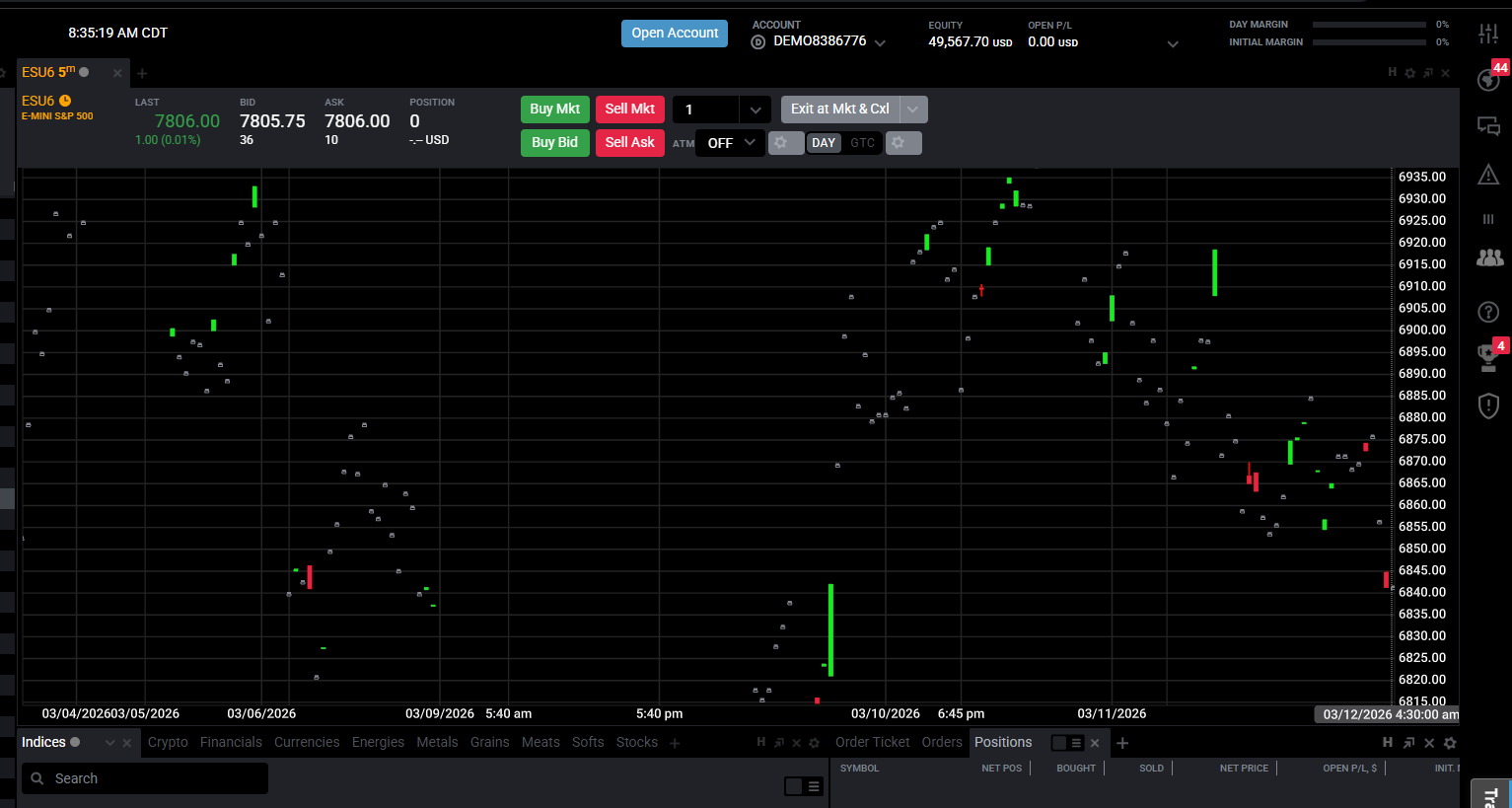
Vous vous connectez à Tradovate, ouvrez votre graphique ES ou NQ, et la moitié est vide, de longues plages blanches là où des bougies devraient apparaître. C'est l'un des bugs d'affichage les plus courants de la plateforme, et il paraît généralement pire qu'il ne l'est. Ces espaces peuvent rester vides pendant près d'une heure avant que les barres ne finissent par arriver d'elles-mêmes. Vous n'avez pas besoin d'attendre aussi longtemps. Tradovate charge toujours l'historique à la demande plutôt que d'un coup, donc quelques actions ciblées forcent les données manquantes à se charger en quelques secondes.
Le symptôme se présente sous plusieurs formes : un espace vide au milieu d'un graphique par ailleurs chargé, un graphique lent ou vide pendant la première minute après la connexion, des barres manquantes lorsque vous reculez dans le temps, ou des indicateurs comme l'EMA 50 et le VWAP qui sautent visiblement à l'arrivée des barres plus anciennes. Ils remontent tous à la même cause racine, des barres qui n'ont pas encore été demandées, et ils se corrigent tous depuis le graphique lui-même.
Si vous automatisez vos entrées, ce bug compte moins qu'il n'y paraît. PickMyTrade achemine les ordres de vos alertes TradingView directement vers Tradovate, donc un graphique qui dessine encore ses bougies ne bloque ni ne retarde jamais une exécution automatisée. Mais lorsque vous lisez le prix manuellement, un espace vide peut cacher exactement la structure que vous tradez, alors éclaircissons ce point.
Liste de vérification rapide pour les espaces vides sur le graphique
- Faites défiler vers la gauche à travers l'espace vide, glisser le graphique dans la plage vide force Tradovate à demander les barres manquantes.
- Redémarrez ou actualisez, fermez et rouvrez l'application de bureau, ou actualisez l'onglet du navigateur sur Tradovate Web, pour recharger tout le flux de données.
- Augmentez “Minimum Bars to Load”, augmentez la valeur dans les paramètres du graphique afin que davantage d'historique se précharge dès l'ouverture du graphique.
- Enregistrez un modèle de base, les nouveaux onglets de graphique reviennent à un nombre de barres par défaut faible, un modèle enregistré conserve donc votre réglage préféré.
- Vérifiez les données de marché en direct, un abonnement retardé ou manquant (nom du symbole en orange) affiche des bougies éparses ou vides.
- Réduisez la charge, moins d'onglets et d'indicateurs ouverts signifie que le chargement des données au démarrage se termine plus vite.
Ce que signifient réellement les espaces vides sur les graphiques Tradovate
Un espace vide n'est ni une donnée corrompue ni une position perdue, c'est simplement une plage de barres que Tradovate n'a pas encore récupérée. Le moteur graphique ne charge que les bougies nécessaires pour remplir la fenêtre visible, puis en demande davantage lorsque vous faites défiler ou zoomez. Lorsque le serveur de données est surchargé (une ruée de connexions à l'ouverture du marché en est le déclencheur classique), ces requêtes supplémentaires s'accumulent, et le graphique affiche un espace vide jusqu'à leur retour.
C'est pourquoi l'espace se comble souvent de lui-même si vous le laissez tranquille, la requête finit par aboutir, parfois une heure plus tard. Les solutions ci-dessous forcent simplement cette requête à se déclencher immédiatement plutôt que d'attendre que la file d'attente se vide.
La plainte connexe, des indicateurs qui se recalculent et se décalent lorsque vous reculez, est le même problème sous un autre angle. Les graphiques calculent leurs indicateurs à partir des barres actuellement chargées, donc une moyenne mobile calculée sur 100 barres préchargées paraît différente une fois que 2 000 barres arrivent. Chargez suffisamment d'historique en amont, et les sauts s'arrêtent.
Principales causes des espaces vides sur les graphiques Tradovate
1. L'historique se charge à la demande, pas d'un coup
Tradovate demande les barres pour la fenêtre visible et n'en récupère davantage que lorsque vous faites défiler ou dézoomez. Sautez directement vers une vue dézoomée ou très ancienne, et vous verrez un espace vide jusqu'à la fin de la récupération.
2. Les nouveaux onglets de graphique s'ouvrent par défaut avec un nombre minimal de barres faible
Chaque nouvel onglet de graphique s'ouvre avec seulement un petit nombre de barres préchargées. Ajoutez un indicateur avec une période d'observation longue, ou reculez immédiatement, et vous dépassez les données chargées, ce qui produit des espaces vides et des indicateurs qui se recalculent.
3. Un flux de données saturé juste après la connexion
À l'ouverture, toutes les plateformes demandent des données en même temps. Des graphiques qui se chargent bien en cours de séance peuvent ramer ou se bloquer pendant cette ruée, laissant des espaces temporaires jusqu'à ce que le flux rattrape son retard.
4. Abonnement aux données de marché retardé ou manquant
Si le nom de votre symbole apparaît en orange, vous êtes en données retardées ou sans données en direct. Un flux qui ne diffuse pas ne peut pas dessiner les barres actuelles, ce qui se traduit par des bougies éparses ou un bord droit figé.
5. Les graphiques en ticks et en volume atteignent une limite d'historique
Les graphiques en ticks, en volume et en range ne récupèrent par défaut qu'une fenêtre d'historique limitée, environ deux semaines, avec un module complémentaire optionnel pour des données de ticks étendues (jusqu'à un an). Au-delà de cette fenêtre, le graphique arrête simplement de charger. Les droits et limites évoluent avec le temps, vérifiez donc ce que couvre actuellement votre compte.
Comment corriger les espaces vides sur le graphique : étape par étape
Solution 1 : faites défiler à travers l'espace vide pour récupérer les barres manquantes
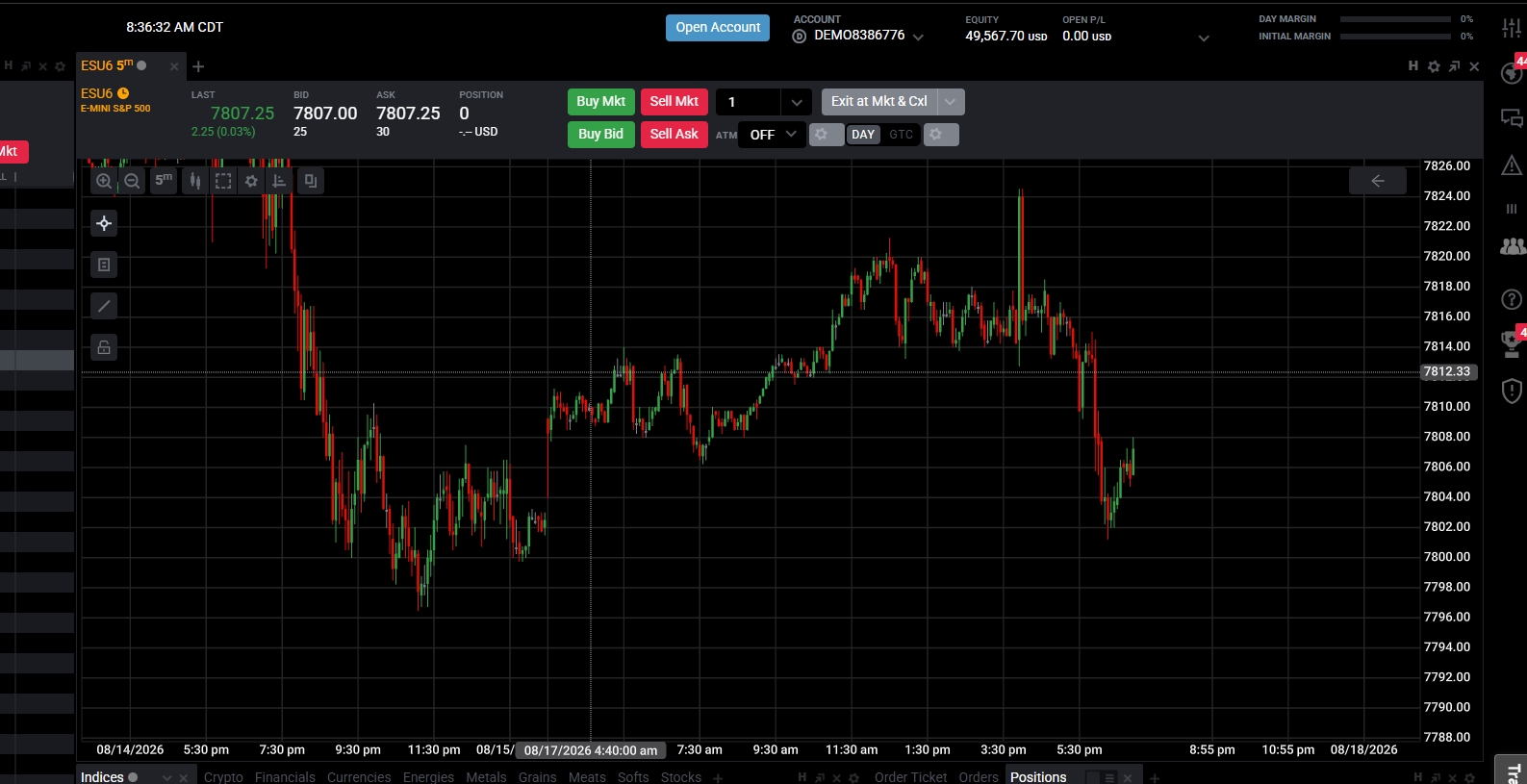
Cliquez et faites glisser le graphique vers la gauche, en déplaçant votre vue dans la plage vide. C'est la solution la plus rapide, et elle fonctionne parce que le chargement de Tradovate est conçu exactement ainsi, glisser vers un territoire non chargé déclenche une nouvelle demande pour ces barres, qui se chargent en une ou deux secondes sur un flux en bon état.
Solution 2 : redémarrez ou actualisez pour recharger tout le flux
Si le défilement ne règle pas le problème, rechargez la connexion de données :
Tradovate Web
Actualisez l'onglet du navigateur (F5 / Ctrl+R) pour vous reconnecter et redemander les données du graphique.
Application de bureau
Fermez et rouvrez l'application, puis reconnectez-vous.
Mobile
Forcez la fermeture puis relancez l'application.
Il n'existe pas de bouton dédié en un clic pour “actualiser uniquement le graphique”. Le moyen fiable de forcer un rechargement complet est un redémarrage ou une actualisation du navigateur, qui rétablit le flux de données depuis zéro.
Solution 3 : augmentez le paramètre “Minimum Bars to Load”
Préchargez davantage d'historique pour que les espaces vides n'apparaissent jamais à l'ouverture :
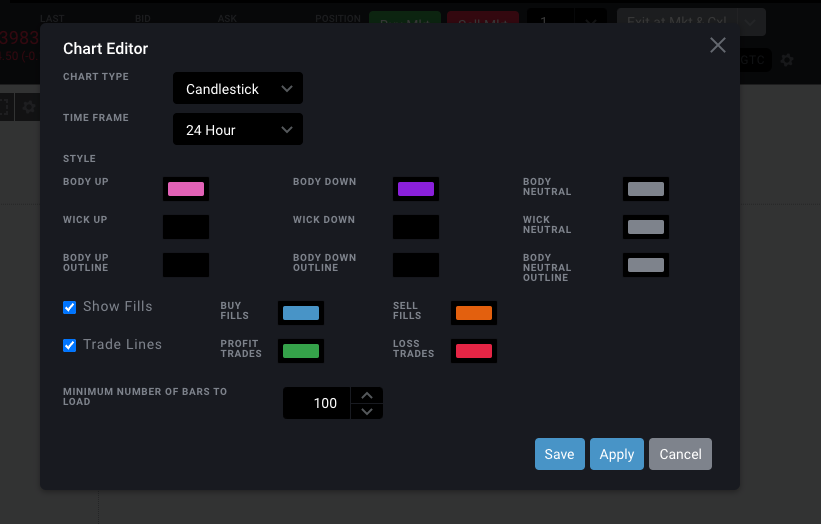
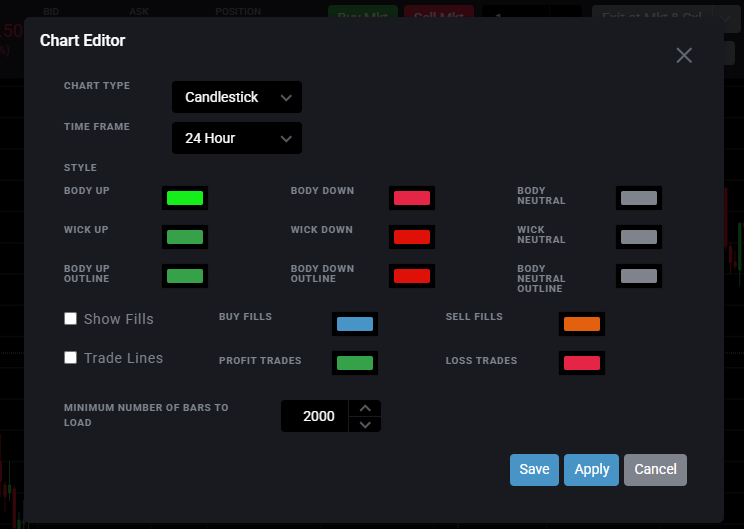
Ouvrez les paramètres du graphique
Ouvrez les paramètres du graphique (l'éditeur de graphique / le panneau de paramètres).
Trouvez Minimum Bars to Load
Trouvez le champ Minimum Bars to Load. Certaines versions l'appellent “Minimum Number of Bars to Load”, mais c'est le même paramètre.
Augmentez la valeur
Augmentez-la bien au-delà de la valeur par défaut. Le champ accepte plusieurs milliers de barres, réglez-le donc assez haut pour couvrir la période d'observation de votre indicateur le plus long, plus une marge pour défiler.
Solution 4 : enregistrez un modèle de graphique de base pour que les nouveaux onglets conservent le paramètre
Les nouveaux onglets de graphique reviennent au minimum par défaut faible, ce qui annule la solution 3 à chaque ouverture d'un graphique. Verrouillez-le avec un modèle :
Configurez votre graphique préféré
Configurez un graphique avec votre Minimum Bars to Load, votre intervalle et votre mise en page préférés.
Enregistrez-le comme modèle
Enregistrez-le comme modèle (par exemple, “base 2000 bars”).
Appliquez-le d'abord aux nouveaux graphiques
Appliquez ce modèle lorsque vous ouvrez de nouveaux graphiques, puis ajoutez vos indicateurs.
Solution 5 : vérifiez que votre abonnement aux données de marché est actif
Si le nom du symbole est orange ou si les barres semblent obsolètes, votre flux est retardé ou coupé. Activez ou abonnez-vous aux données de marché en temps réel (les droits sur les données varient selon le type de compte et la prop firm, vérifiez donc les règles actuelles de votre société), puis déconnectez-vous et reconnectez-vous pour que le flux en direct se rattache. Pour le guide complet, consultez notre article sur Tradovate 10-Minute Delayed Data & Orange Symbols.
Tableau de dépannage
| Symptôme | Signification | Solution |
|---|---|---|
| Espace vide au milieu du graphique | Les barres de cette plage n'ont pas encore été demandées | Faites défiler vers la gauche à travers l'espace pour déclencher une récupération |
| Graphique lent ou vide juste après la connexion | Le flux de données rattrape encore la ruée du démarrage | Patientez un instant, puis actualisez (web) ou redémarrez (bureau) |
| Les barres ne se chargent pas en reculant loin | Vous avez dépassé la fenêtre préchargée / d'historique en ticks | Augmentez Minimum Bars to Load ; vérifiez le module de données en ticks |
| Les indicateurs (EMA/VWAP) sautent lors du défilement | Pas assez d'historique préchargé pour les calculer | Augmentez Minimum Bars to Load et enregistrez comme modèle |
| Un nouvel onglet charge bien moins de barres que prévu | Les onglets reviennent au minimum par défaut faible | Appliquez votre modèle de base enregistré avant d'ajouter des indicateurs |
| Nom de symbole en orange, bougies éparses ou figées | Données de marché en temps réel retardées ou manquantes | Abonnez-vous ou activez les données en direct, puis reconnectez-vous |
La place de PickMyTrade
Les espaces vides sur le graphique sont un problème d'affichage, mais ils deviennent un problème de trading lorsqu'un graphique figé cache votre entrée ou vous fait douter d'une exécution que vous ne voyez pas s'afficher. PickMyTrade sort le graphique du chemin critique de l'exécution :
- Exécution pilotée par les alertes, les ordres se déclenchent depuis vos alertes TradingView, pas depuis le rendu du graphique de Tradovate, donc un graphique lent ou lacunaire ne retarde jamais une exécution.
- Validation de la quantité / du symbole, chaque ordre est vérifié par rapport au contrat actif et à vos plafonds de taille avant d'être envoyé, donc un graphique mal lu ne se transforme jamais en ordre erroné.
- Acheminement sécurisé contre les limites de débit, le flux d'ordres est espacé pour que rien ne soit rejeté pendant cette même congestion due à la ruée de connexions qui bloque vos graphiques.
- Synchronisation multi-comptes, l'ordre correct se répercute instantanément sur chaque compte lié, sans ressaisie manuelle pendant que vous attendez que les bougies se dessinent.
Automatisez votre exécution sur Tradovate
Arrêtez d'attendre que le graphique confirme une exécution. Laissez PickMyTrade acheminer vos alertes TradingView directement vers Tradovate, avec ou sans espaces vides.
Démarrez votre essai gratuit de 5 joursQuestions fréquentes
Tradovate charge l'historique du graphique à la demande, il ne récupère que les barres nécessaires à la fenêtre visible, puis en demande davantage à mesure que vous faites défiler. Lorsque le serveur de données est surchargé (généralement juste après la connexion), ces requêtes s'accumulent et le graphique affiche un espace vide jusqu'à leur retour.
Faites glisser le graphique vers la gauche dans la plage vide pour déclencher immédiatement une demande des barres manquantes. Si cela ne règle pas le problème, actualisez l'onglet du navigateur sur Tradovate Web ou redémarrez l'application de bureau pour recharger tout le flux de données.
Il n'existe pas de commande dédiée en un clic pour “actualiser uniquement ce graphique”. Les moyens fiables de forcer un rechargement complet sont de faire défiler à travers l'espace vide, d'actualiser le navigateur sur Tradovate Web, ou de redémarrer l'application sur bureau et mobile.
Les indicateurs sont calculés à partir des barres actuellement chargées. Si seul un petit nombre de barres a été préchargé, une moyenne mobile ou le VWAP se recalcule et se décale à mesure que davantage d'historique arrive. Augmenter le paramètre Minimum Bars to Load pour charger suffisamment d'historique en amont arrête ces sauts.
Le champ Minimum Bars to Load accepte plusieurs milliers de barres, et vous pouvez le régler assez haut pour couvrir de longues périodes d'observation d'indicateurs. Les plafonds exacts changent selon les versions, confirmez donc le maximum actuel dans les paramètres de votre graphique.
Les nouveaux onglets reviennent à un nombre minimal de barres faible, quel que soit votre réglage précédent. Configurez un graphique comme vous le souhaitez, enregistrez-le comme modèle, et appliquez ce modèle aux nouveaux onglets pour conserver le nombre plus élevé.
Pas tout à fait. Les graphiques en ticks, en volume et en range ne récupèrent par défaut qu'une fenêtre d'historique limitée, avec un module complémentaire optionnel pour des données de ticks étendues. Pour un historique plus profond, utilisez un intervalle basé sur le temps ou vérifiez vos droits de données actuels.
Non. Les espaces vides sont uniquement un problème d'affichage du graphique, vos positions, ordres et exécutions ne sont pas concernés. Si vous automatisez via PickMyTrade, l'exécution repose sur vos alertes, donc un graphique lacunaire ne touche jamais votre flux d'ordres.
Ce guide est fourni à des fins éducatives et informatives uniquement et ne constitue pas un conseil financier, d'investissement ou de trading. Le trading de contrats à terme et d'autres produits à effet de levier comporte un risque de perte substantiel et ne convient pas à tous les investisseurs. PickMyTrade est une plateforme d'automatisation tierce indépendante et n'est ni affiliée à Tradovate, Inc., ni approuvée ou parrainée par celle-ci. «Tradovate» ainsi que tous les noms, logos et marques associés sont la propriété de leurs détenteurs respectifs. Les fonctionnalités et les étapes de la plateforme évoluent avec le temps, confirmez donc toujours le processus actuel dans la plateforme et la documentation officielles de Tradovate avant d'agir.