
Les modèles de graphique Tradovate ne chargent pas les données
Le modèle de graphique s'ouvre avec des bougies manquantes, ou pire, chaque ligne de tendance que vous avez tracée a disparu ? Voici exactement ce qu'un modèle Tradovate enregistre et n'enregistre pas, et comment conserver votre configuration complète grâce à un espace de travail.
On This Page
- Ce qu'un modèle de graphique enregistre réellement
- Pourquoi le graphique se charge sans données
- Pourquoi vos tracés disparaissent
- La solution fiable : enregistrer un espace de travail, reconstruire si nécessaire
- Référence rapide : symptôme, cause, solution
- Ne perdez plus votre configuration
- Quand il s'agit d'un comportement attendu et quand il s'agit d'un véritable bug
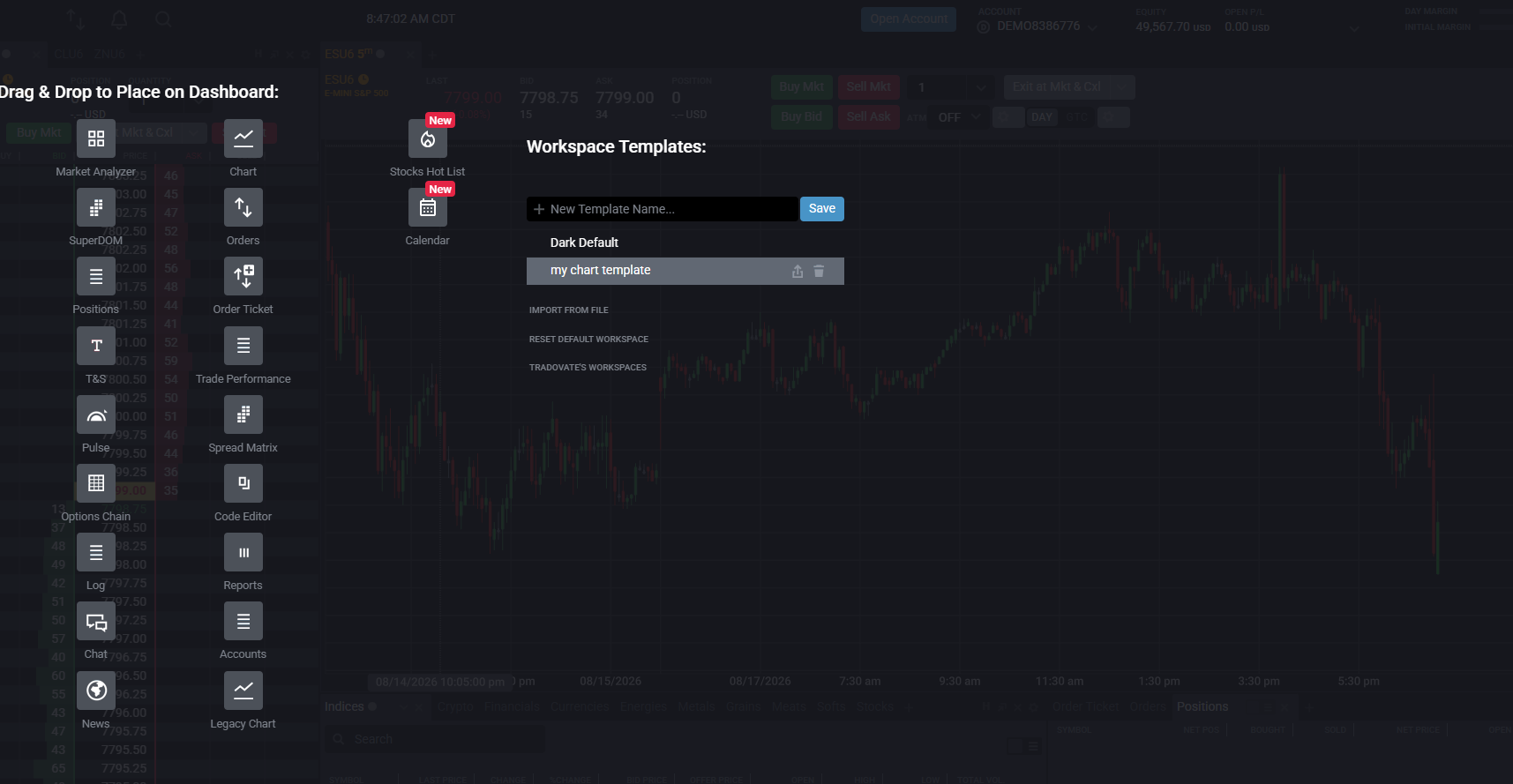
Vous avez enregistré un modèle de graphique, vous l'avez rouvert plus tard, et le graphique s'est affiché incorrectement. Peut-être que des bougies manquent, peut-être que l'espace est simplement vide, ou peut-être que le pire est arrivé et que chaque ligne de tendance et chaque niveau que vous avez tracés pendant la session ont disparu. C'est frustrant, car en trading de futures, vos niveaux sont le plan.
Voici la réponse courte avant d'entrer dans les détails : un modèle de graphique Tradovate n'a jamais été conçu pour transporter vos tracés ou forcer le chargement des données historiques. Il enregistre votre configuration d'indicateurs ainsi que l'apparence du graphique, l'échelle de temps, le style, les couleurs, les paramètres d'indicateurs, et c'est à peu près tout. Vos lignes de tendance, zones et niveaux horizontaux appartiennent à l'espace de travail, pas au modèle. La solution fiable consiste donc à enregistrer un espace de travail complet pour tout ce que vous voulez conserver, à considérer les modèles comme un préréglage d'apparence, et à recréer un graphique manuellement lorsqu'un modèle refuse d'apporter ses données ou ses annotations.
Ce qu'un modèle de graphique enregistre réellement
C'est là que commence la majeure partie de la confusion. Un modèle dans Tradovate enregistre les réglages des indicateurs et l'apparence du graphique. Il n'enregistre pas le DOM, la disposition des fenêtres ni vos tracés. Lorsque vous l'appliquez, vous chargez un préréglage visuel sur le graphique déjà ouvert, vous ne restaurez pas un instantané de votre analyse.
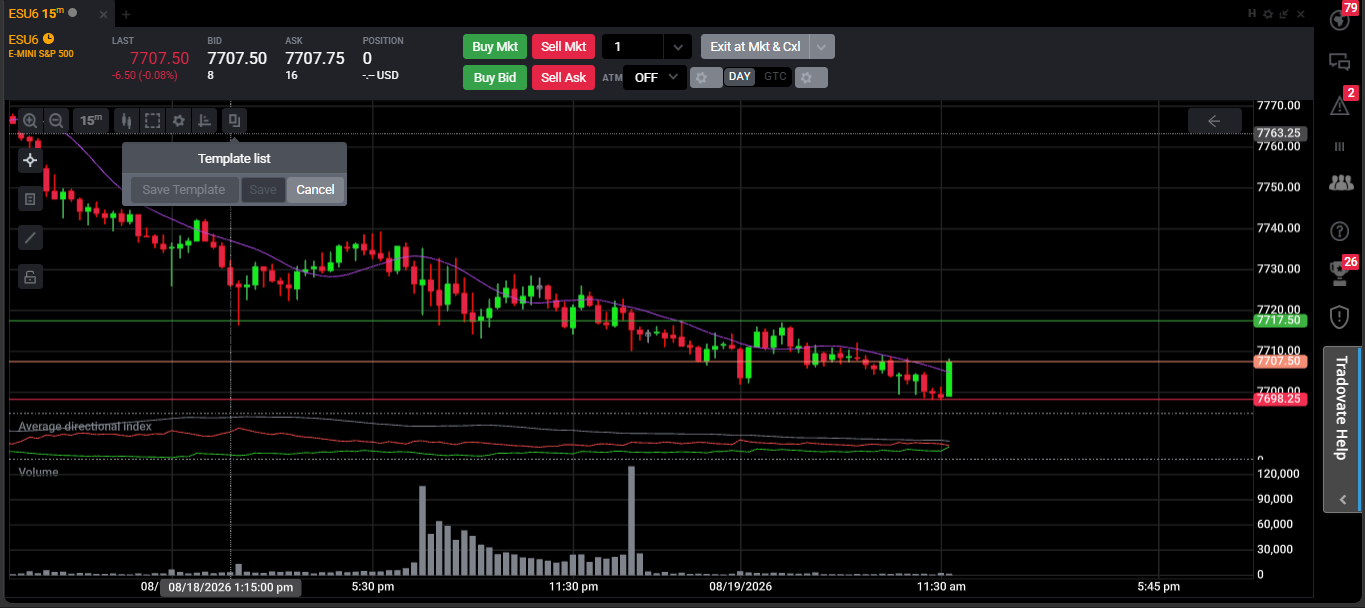
Pour en enregistrer un, ouvrez le menu propre au graphique (la petite icône de menu dans le coin supérieur du graphique), accédez à l'option Templates et choisissez Save Template. Donnez-lui un nom clair afin de pouvoir le retrouver facilement.
Voici la répartition qui déroute souvent les utilisateurs, présentée clairement :
| Enregistré par un modèle de graphique | NON enregistré par un modèle |
|---|---|
| Sélection des indicateurs et leurs paramètres | Lignes de tendance, rayons, niveaux horizontaux |
| Style du graphique (bougies, barres, couleurs) | Zones, rectangles, boîtes, notes de texte |
| Échelle de temps et réglages d'apparence du graphique | Disposition des fenêtres et multi-graphiques |
| “Apparence” réutilisable que vous pouvez appliquer à n'importe quel graphique | La configuration du DOM / SuperDOM |
| — | Données de prix historiques (elles ne sont pas rechargées) |
Relisez cette colonne de droite. Chaque élément qui s'y trouve est quelque chose que les utilisateurs s'attendent à voir dans un modèle, et rien de tout cela n'y est inclus. Une fois que vous avez intégré cela, la plupart des comportements étranges cessent d'être un mystère.
Pourquoi le graphique se charge sans données
Appliquer un modèle ne récupère pas l'historique des prix. Cela remplace simplement les réglages sur le graphique que vous consultez. Donc, si un graphique s'ouvre vide ou avec une portion d'espace vide, vous êtes en réalité face à un problème de chargement des données qui se superpose à un modèle fraîchement appliqué, deux choses distinctes qui se manifestent en même temps.
Quelques actions résolvent rapidement ce problème :
- Faites défiler l'historique vers l'arrière. Faire glisser le graphique vers la gauche force Tradovate à demander des bougies plus anciennes et à combler l'écart.
- Rechargez le graphique ou l'application. Une actualisation récupère souvent la série proprement lorsqu'elle s'est chargée à moitié vide.
- Augmentez Minimum Bars to Load. Si les graphiques s'ouvrent régulièrement avec peu d'historique, augmenter ce paramètre précharge davantage de données afin que des indicateurs comme l'EMA et le VWAP disposent de suffisamment de données dès la première bougie.
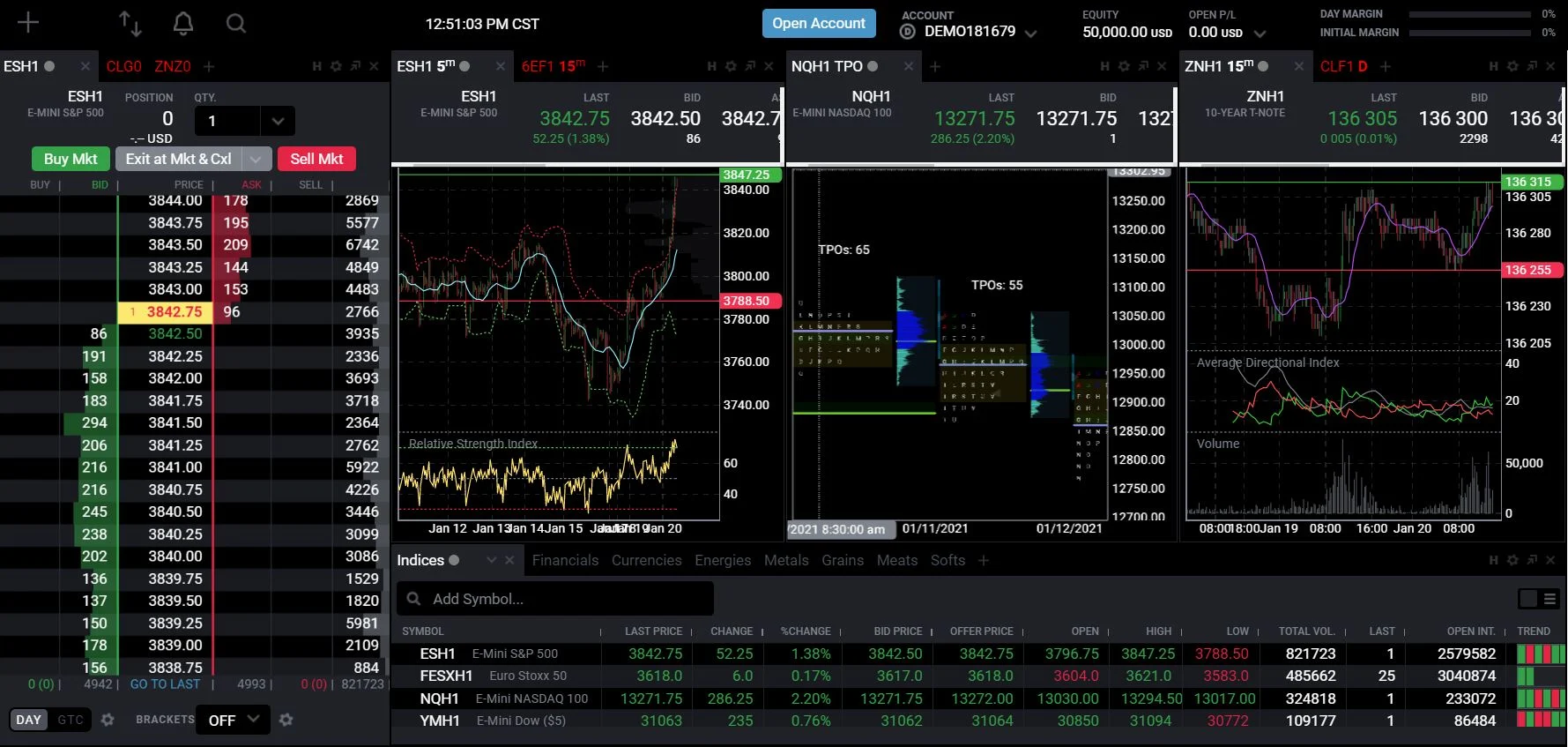
Il existe une autre particularité à connaître. Un modèle enregistré a tendance à ne s'afficher que dans la fenêtre de graphique où il a été créé, vous verrez la coche à côté de son nom, mais il ne s'appliquera pas à une autre fenêtre. Si cela se produit, appliquez le modèle depuis la fenêtre où vous le voulez réellement, ou reconstruisez-le simplement là et enregistrez-le à nouveau. C'est pourquoi le conseil pratique est de recréer les graphiques manuellement lorsque c'est possible, plutôt que de s'attendre à ce qu'un modèle se transfère proprement d'une fenêtre à l'autre.
Pourquoi vos tracés disparaissent
Vos niveaux ne se cachent pas dans le modèle, ils n'y ont jamais été. Les tracés sont rattachés à la liste d'objets du graphique à l'intérieur d'un espace de travail. Donc, lorsqu'un modèle se charge et que vos lignes ont disparu, rien n'est cassé ; le modèle n'a tout simplement aucun tracé à fournir.
Avant de supposer qu'ils sont définitivement perdus, vérifiez deux choses :
- La liste d'objets / les icônes en forme d'œil. Ouvrez la liste d'objets du graphique (l'arborescence des indicateurs et des tracés) et assurez-vous que l'œil de visibilité à côté de chaque tracé est activé. Il est facile de masquer un niveau par accident.
- La date à laquelle vous l'avez tracée. Une ligne ancrée à une bougie spécifique ne s'affiche que lorsque cette bougie est à l'écran. Faites défiler jusqu'au jour où vous l'avez tracée et elle devrait réapparaître.
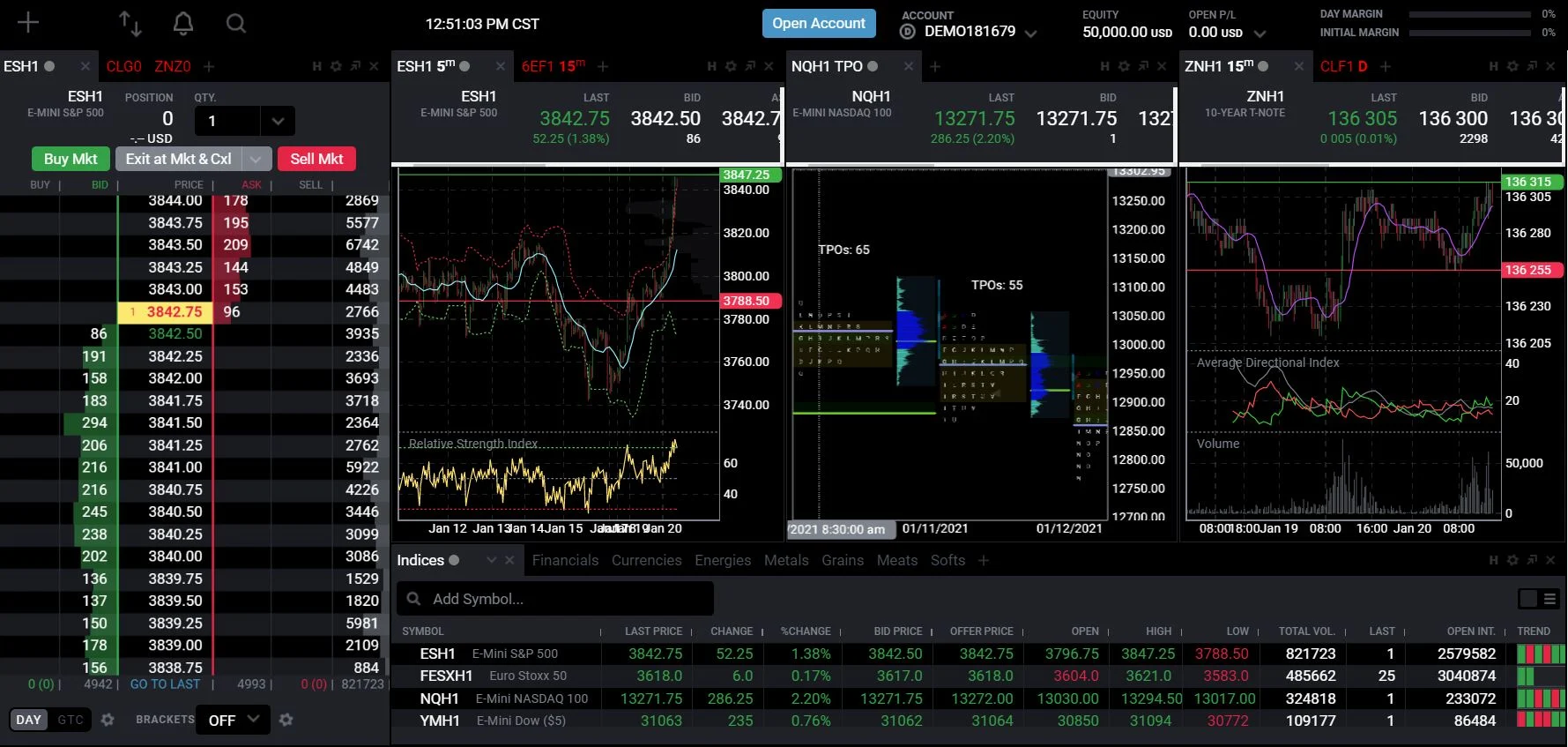
Il existe également une anomalie de synchronisation connue et persistante où les tracés disparaissent lors des redémarrages de l'application, entre appareils, ou lorsque vous passez à une échelle de temps inférieure. Si vos annotations continuent de s'évaporer même après avoir vérifié les deux points ci-dessus, il s'agit d'un problème distinct qui mérite d'être examiné à part, et si le graphique lui-même se charge avec peu d'historique, c'est également un problème de chargement des données qu'il vaut la peine de traiter séparément.
La solution fiable : enregistrer un espace de travail, reconstruire si nécessaire
Les modèles sont un atout appréciable pour les préréglages d'indicateurs. Ce qui préserve réellement votre travail, c'est un espace de travail. Un espace de travail capture la disposition de vos fenêtres, les graphiques, les indicateurs et les tracés qui s'y trouvent, soit exactement ce qu'un modèle laisse de côté.
Configurez le graphique exactement comme vous le souhaitez
Échelle de temps réglée, indicateurs ajoutés, niveaux et lignes de tendance tracés.
Enregistrez l'espace de travail
Depuis le menu du logo Tradovate, ouvrez Workspaces et enregistrez l'espace de travail actuel. Donnez-lui un nom que vous reconnaîtrez, comme “ES intraday.”
Facultativement, enregistrez aussi un modèle de graphique
Depuis le menu du graphique, afin de pouvoir appliquer plus tard la même apparence à un tout nouveau graphique sans redessiner les indicateurs.
Reconstruisez lorsqu'un modèle ne coopère pas
Lorsqu'un modèle n'apporte pas ses données ou ses annotations dans une fenêtre, cessez de lutter contre lui, recréez la configuration dans cette fenêtre et réenregistrez l'espace de travail. C'est plus rapide que de dépanner une fonctionnalité qui n'est pas censée faire cela.
Référence rapide : symptôme, cause, solution
| Ce que vous voyez | Pourquoi cela se produit | Que faire |
|---|---|---|
| Le modèle se charge, le graphique est vide / présente des écarts | Les modèles ne récupèrent pas l'historique des prix | Faites défiler vers l'arrière, rechargez, ou augmentez Minimum Bars to Load |
| Le modèle se charge, les tracés ont disparu | Les tracés ne sont pas stockés dans les modèles | Enregistrez un espace de travail ; vérifiez les icônes en forme d'œil de la liste d'objets |
| Le modèle est coché mais ne s'applique pas | Le modèle a tendance à rester attaché à sa fenêtre d'origine | Appliquez-le dans la fenêtre cible ou reconstruisez-le là |
| Les lignes sur ES manquent sur MES | Les tracés ne se transfèrent pas entre symboles | Retracez par contrat ou conservez les deux dans un même espace de travail |
| Les annotations disparaissent après un redémarrage | Défaut connu de synchronisation des tracés | Faites défiler jusqu'à la date du tracé ; signalez-le au support |
Ne perdez plus votre configuration
Quelques habitudes vous évitent d'être pris au dépourvu en pleine session :
- Enregistrez un espace de travail à la fin de chaque session, pas seulement quand vous y pensez. C'est votre véritable sauvegarde.
- Conservez un modèle propre, sans tracés, pour une réinitialisation rapide lorsqu'un graphique devient encombré.
- Nommez clairement les modèles et espaces de travail, par instrument et par style, pour ne pas avoir à deviner plus tard.
- Ne comptez pas sur les modèles pour fonctionner d'un symbole à l'autre. ES et MES sont des instruments différents en ce qui concerne vos tracés.
Quand il s'agit d'un comportement attendu et quand il s'agit d'un véritable bug
Deux de ces éléments relèvent simplement du fonctionnement de la plateforme, et aucun clic n'y changera rien : un modèle qui ne transporte pas les tracés, et un modèle qui ne recharge pas les données. Enregistrez un espace de travail et passez à autre chose.
Ce qui mérite d'être signalé, ce sont les tracés qui disparaissent après un redémarrage bien qu'enregistrés dans un espace de travail, ainsi qu'un modèle qui refuse obstinément de s'appliquer à n'importe quelle fenêtre. Contactez Tradovate via le chat intégré à la plateforme ou par e-mail afin que ce soit consigné. Si vous disposez d'un compte prop firm ou d'évaluation et que le problème concerne en réalité des données de marché manquantes plutôt que les modèles, votre accès aux données est activé par la firme, contactez-la, car Tradovate ne peut pas résoudre un problème de données sur un compte qui ne lui appartient pas.
Laissez vos niveaux déclencher le trade
Fatigué qu'un bug de graphique vous coûte une exécution ? Si votre avantage repose sur un ensemble de niveaux, vous pouvez laisser ces niveaux déclencher le trade au lieu de surveiller constamment un graphique, de sorte qu'un tracé perdu ou un modèle vide ne signifie jamais une opportunité manquée.
Démarrez votre essai gratuit de 5 joursQuestions fréquentes
Non. Un modèle de graphique enregistre votre configuration d'indicateurs ainsi que l'apparence du graphique, l'échelle de temps, le style, les couleurs et les paramètres d'indicateurs. Les lignes de tendance, les niveaux horizontaux et les zones ne font pas partie du modèle. Ceux-ci relèvent de l'espace de travail, donc si vous voulez récupérer vos annotations, vous devez enregistrer un espace de travail, pas seulement un modèle.
L'application d'un modèle modifie les réglages sur le graphique devant vous ; elle ne récupère pas un historique récent. Si le graphique s'ouvre avec des écarts ou un espace vide, il s'agit d'un problème de chargement des données plutôt que d'un problème de modèle. Faites défiler l'historique vers l'arrière pour récupérer des bougies, rechargez le graphique, ou augmentez Minimum Bars to Load afin de précharger davantage d'historique.
Enregistrez un espace de travail. Depuis le menu du logo Tradovate, ouvrez Workspaces et enregistrez l'espace de travail actuel. Un espace de travail capture la disposition de vos fenêtres, le graphique, les indicateurs et les tracés qui s'y trouvent, ce qu'un modèle ne fait pas. Utilisez les modèles pour l'apparence et les espaces de travail pour l'analyse réelle que vous voulez conserver.
Les modèles ont tendance à ne s'afficher que dans la fenêtre de graphique où ils ont été créés, même avec une coche à côté du nom enregistré. Si un modèle enregistré ne s'applique pas à une autre fenêtre, ouvrez le menu du graphique dans cette fenêtre et appliquez-y le modèle, ou recréez la configuration manuellement et réenregistrez-la.
Pas nativement. Les modèles transportent les réglages d'indicateurs et d'apparence, pas les tracés, donc les lignes tracées sur ES ne se transféreront pas vers MES ou tout autre symbole. Vous devez retracer les niveaux sur chaque contrat, ou conserver les deux graphiques dans un même espace de travail enregistré afin que les annotations persistent.
Ce guide est fourni à des fins éducatives et informatives uniquement et ne constitue pas un conseil financier, d'investissement ou de trading. Le trading de futures et d'autres produits à effet de levier comporte un risque de perte substantiel et ne convient pas à tous les investisseurs. PickMyTrade est une plateforme d'automatisation tierce indépendante et n'est ni affiliée à, ni approuvée, ni sponsorisée par Tradovate, Inc. “Tradovate” ainsi que tous les noms, logos et marques associés sont la propriété de leurs détenteurs respectifs. Les fonctionnalités et les étapes de la plateforme évoluent avec le temps, veuillez donc toujours vérifier le processus actuel dans la plateforme et la documentation officielles de Tradovate avant d'agir.