
Tradovate-Chart-Vorlagen laden keine Daten
Die Chart-Vorlage öffnet sich mit fehlenden Kerzen, oder schlimmer noch, jede Trendlinie, die Sie gezeichnet haben, ist verschwunden? Hier erfahren Sie genau, was eine Tradovate-Vorlage speichert und was nicht, und wie Sie Ihr komplettes Setup stattdessen mit einem Workspace erhalten.
On This Page
- Was eine Chart-Vorlage tatsächlich speichert
- Warum der Chart ohne Daten lädt
- Warum Ihre Zeichnungen verschwinden
- Die zuverlässige Lösung: Workspace speichern, bei Bedarf neu aufbauen
- Kurzübersicht: Symptom, Ursache, Lösung
- Verlieren Sie Ihr Setup nicht noch einmal
- Wann es sich um erwartetes Verhalten handelt und wann um einen echten Fehler
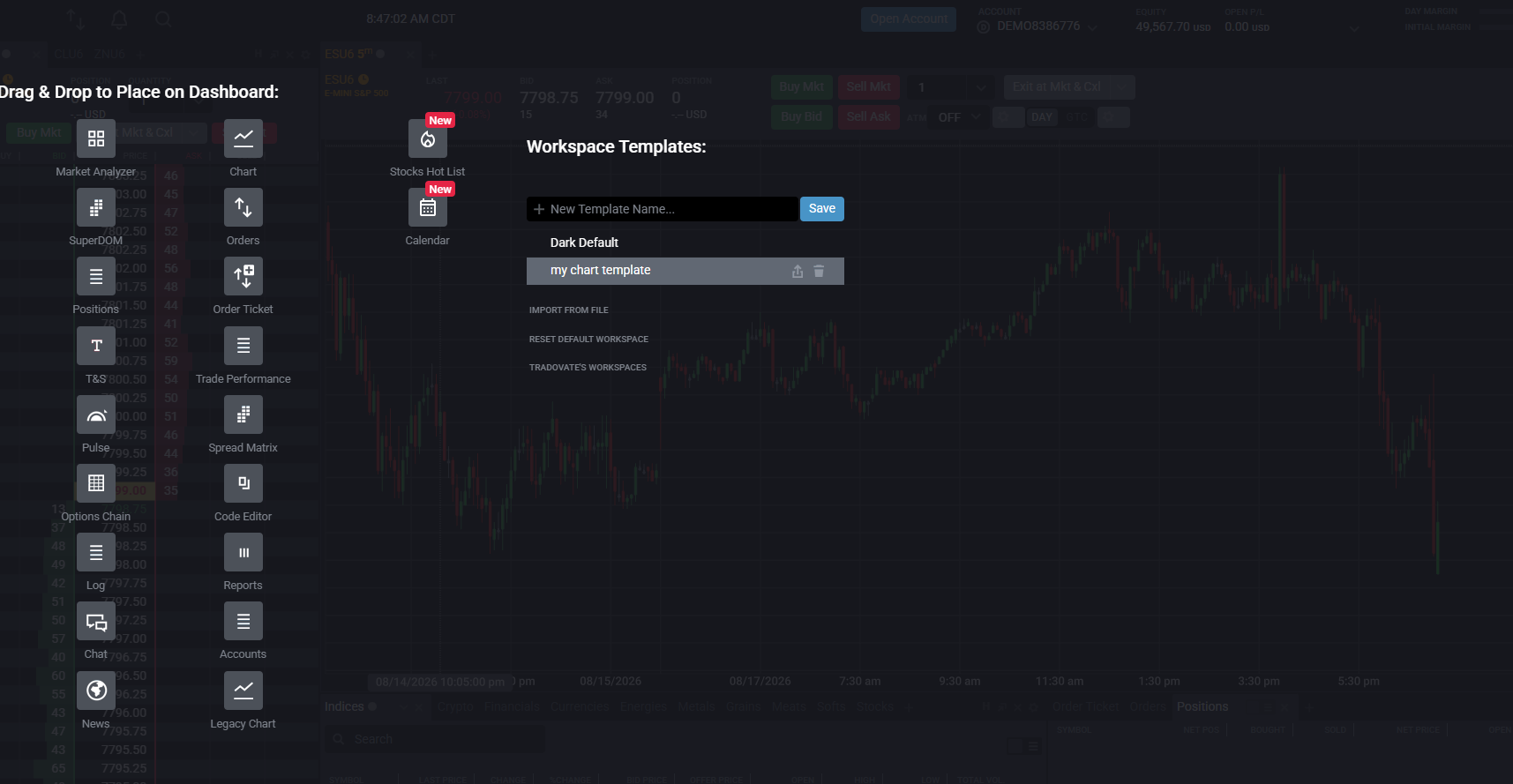
Sie haben eine Chart-Vorlage gespeichert, sie später wieder geöffnet, und der Chart sah falsch aus. Vielleicht fehlen Kerzen, vielleicht ist der Bereich einfach leer, oder im schlimmsten Fall ist jede Trendlinie und jedes Level, das Sie während der Sitzung gezeichnet haben, verschwunden. Das ist frustrierend, denn im Futures-Handel sind Ihre Levels der Plan.
Hier die kurze Antwort, bevor wir ins Detail gehen: Eine Tradovate-Chart-Vorlage war nie dafür gedacht, Ihre Zeichnungen zu übertragen oder das Laden historischer Daten zu erzwingen. Sie speichert Ihr Indikator-Setup sowie das Aussehen des Charts, Zeitrahmen, Stil, Farben und Indikatorparameter, und das ist im Wesentlichen alles. Ihre Trendlinien, Zonen und horizontalen Levels gehören zum Workspace, nicht zur Vorlage. Der zuverlässige Weg ist daher, für alles, was Sie behalten möchten, einen vollständigen Workspace zu speichern, Vorlagen als Voreinstellung für Look-and-Feel zu behandeln und einen Chart von Hand neu aufzubauen, wenn eine Vorlage sich weigert, ihre Daten oder Markierungen mitzubringen.
Was eine Chart-Vorlage tatsächlich speichert
Genau hier beginnt die meiste Verwirrung. Eine Vorlage in Tradovate speichert Indikatoreinstellungen und das Erscheinungsbild des Charts. Sie speichert nicht das DOM, das Fensterlayout oder Ihre Zeichnungen. Wenn Sie sie anwenden, laden Sie eine visuelle Voreinstellung auf den bereits geöffneten Chart – Sie stellen keinen Schnappschuss Ihrer Analyse wieder her.
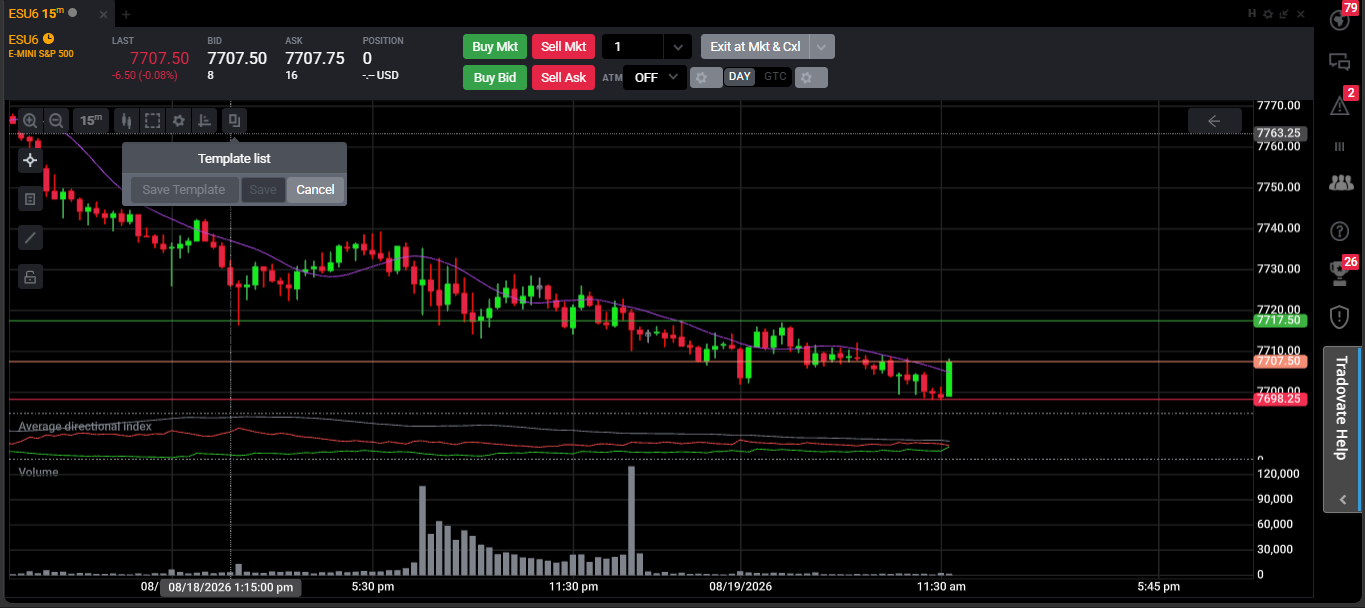
Um eine zu speichern, öffnen Sie das Chart-eigene Menü (das kleine Menüsymbol in der oberen Ecke des Charts), gehen Sie zur Option Templates und wählen Sie Save Template. Geben Sie ihr einen eindeutigen Namen, damit Sie sie später wiederfinden.
Hier die Aufteilung, die Menschen häufig verwirrt, klar dargestellt:
| Von einer Chart-Vorlage gespeichert | NICHT von einer Vorlage gespeichert |
|---|---|
| Indikatorauswahl und deren Parameter | Trendlinien, Strahlen, horizontale Levels |
| Chart-Stil (Kerzen, Balken, Farben) | Zonen, Rechtecke, Boxen, Textnotizen |
| Zeitrahmen und Chart-Erscheinungsbild-Einstellungen | Fenster- und Multi-Chart-Layout |
| Wiederverwendbarer “Look”, den Sie auf jeden Chart anwenden können | Das DOM- / SuperDOM-Setup |
| — | Historische Kursdaten (werden nicht neu geladen) |
Lesen Sie sich die rechte Spalte noch einmal durch. Jeder Punkt dort ist etwas, von dem Menschen erwarten, dass eine Vorlage es enthält, und nichts davon ist enthalten. Sobald Sie das verinnerlicht haben, hört das meiste seltsame Verhalten auf, ein Rätsel zu sein.
Warum der Chart ohne Daten lädt
Das Anwenden einer Vorlage lädt keinen Kursverlauf nach. Sie tauscht lediglich die Einstellungen auf dem Chart aus, den Sie gerade betrachten. Wenn ein Chart also leer oder mit einem leeren Bereich öffnet, sehen Sie eigentlich ein Datenladeproblem, das über einer frisch angewendeten Vorlage liegt, zwei getrennte Dinge, die zufällig gemeinsam auftreten.
Ein paar Dinge beheben das schnell:
- Scrollen Sie durch den Verlauf zurück. Wenn Sie den Chart nach links ziehen, zwingt das Tradovate dazu, ältere Kerzen anzufordern und die Lücke zu füllen.
- Laden Sie den Chart oder die App neu. Ein Neuladen zieht die Datenreihe oft sauber neu nach, wenn sie nur zur Hälfte geladen wurde.
- Erhöhen Sie Minimum Bars to Load. Wenn Charts routinemäßig mit zu wenig Verlauf öffnen, lädt eine Erhöhung dieses Werts mehr Daten vor, damit Indikatoren wie EMA und VWAP ab der ersten Kerze genug zum Berechnen haben.
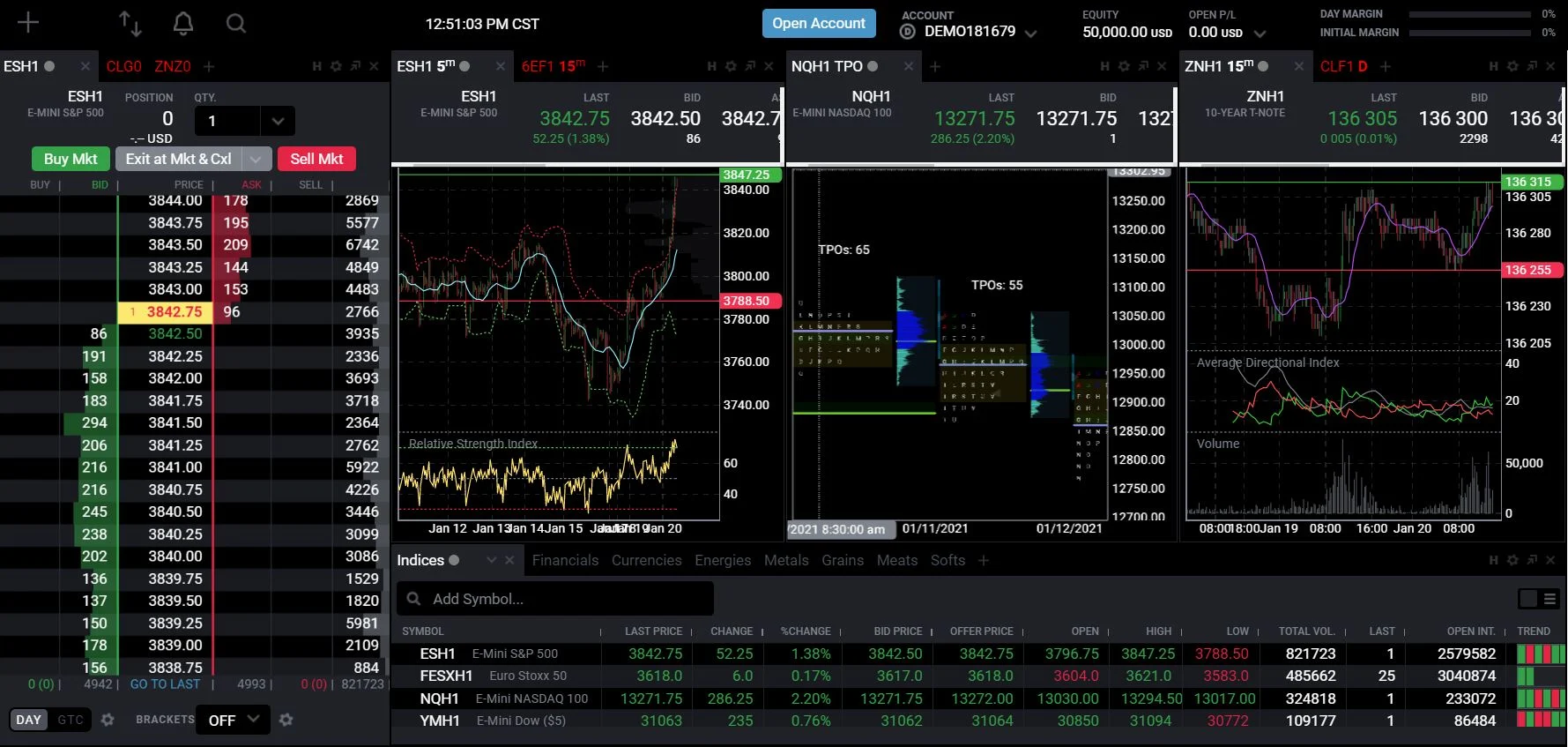
Es gibt noch eine weitere Eigenheit, die Sie kennen sollten. Eine gespeicherte Vorlage neigt dazu, sich nur in dem Chart-Fenster anzuzeigen, in dem sie erstellt wurde, Sie sehen zwar das Häkchen neben ihrem Namen, aber sie zeichnet sich nicht in einem anderen Fenster. Falls das passiert, wenden Sie die Vorlage innerhalb des Fensters an, in dem Sie sie tatsächlich haben möchten, oder bauen Sie sie dort einfach neu auf und speichern Sie erneut. Deshalb lautet der praktische Rat, Charts wo möglich manuell neu zu erstellen, anstatt zu erwarten, dass eine Vorlage sauber in jedes Fenster übergeht.
Warum Ihre Zeichnungen verschwinden
Ihre Levels verstecken sich nicht in der Vorlage, sie waren nie darin. Zeichnungen sind an die Objektliste des Charts innerhalb eines Workspace gebunden. Wenn also eine Vorlage lädt und Ihre Linien weg sind, ist nichts kaputt; die Vorlage hat einfach keine Zeichnungen zu geben.
Bevor Sie annehmen, dass sie endgültig verloren sind, prüfen Sie zwei Dinge:
- Die Objektliste / Augensymbole. Öffnen Sie die Objektliste des Charts (die Baumstruktur der Indikatoren und Zeichnungen) und stellen Sie sicher, dass das Sichtbarkeits-Auge neben jeder Zeichnung aktiviert ist. Es ist leicht, ein Level versehentlich auszublenden.
- Das Datum, an dem Sie sie gezeichnet haben. Eine Linie, die an einer bestimmten Kerze verankert ist, wird nur angezeigt, wenn diese Kerze auf dem Bildschirm sichtbar ist. Scrollen Sie zurück zu dem Tag, an dem Sie sie gezeichnet haben, dann sollte sie wieder erscheinen.
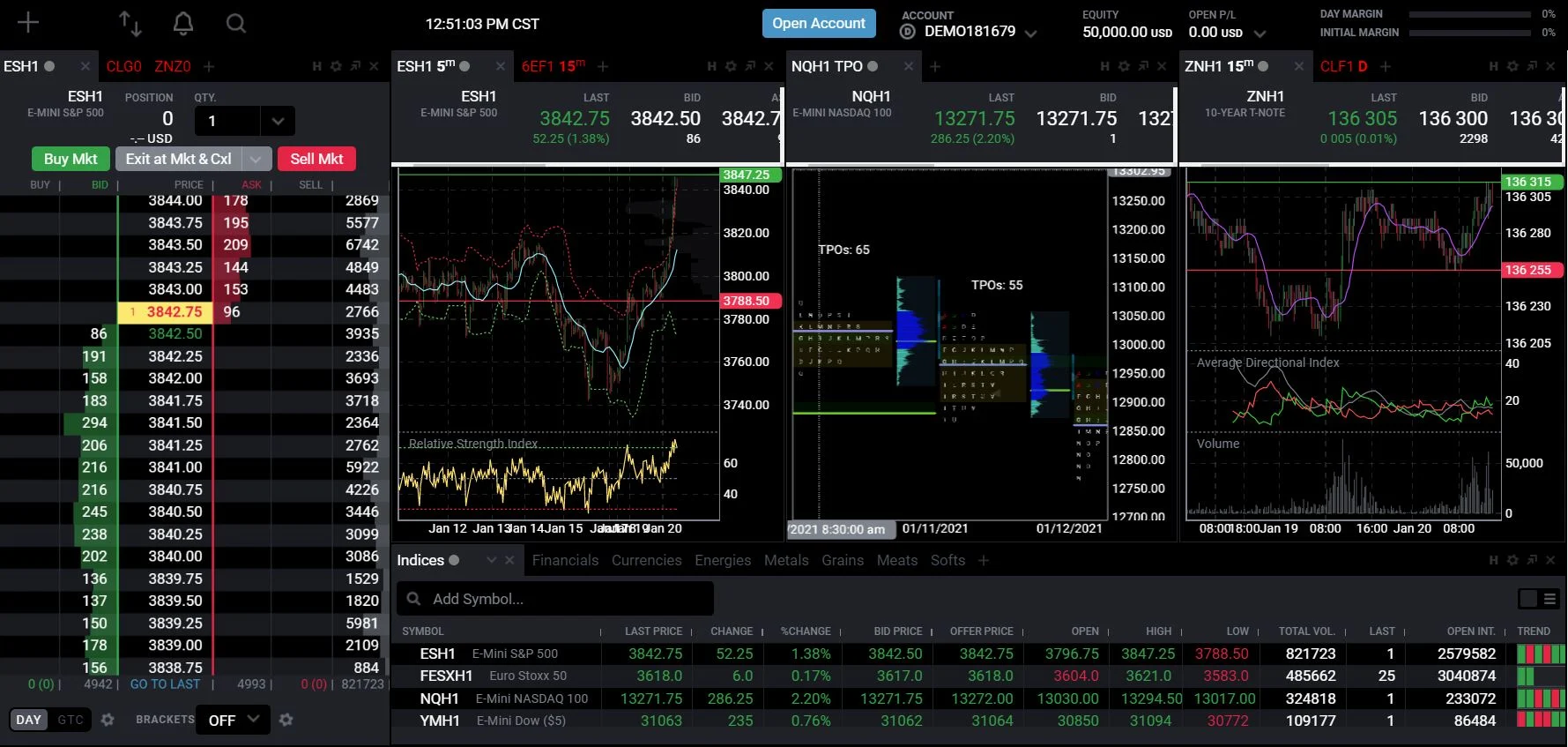
Es gibt außerdem eine bekannte, seit Langem bestehende Synchronisierungseigenheit, bei der Zeichnungen bei App-Neustarts, geräteübergreifend oder beim Wechsel zu einem niedrigeren Zeitrahmen verschwinden. Wenn Ihre Markierungen trotz Überprüfung der beiden obigen Punkte weiterhin verschwinden, ist das ein eigenständiges Problem, das es wert ist, gesondert untersucht zu werden, und wenn der Chart selbst zu wenig Verlauf lädt, ist das ebenfalls ein separates Datenladeproblem, das es zu verfolgen lohnt.
Die zuverlässige Lösung: Workspace speichern, bei Bedarf neu aufbauen
Vorlagen sind ein nettes Extra für Indikator-Voreinstellungen. Das, was Ihre Arbeit tatsächlich bewahrt, ist ein Workspace. Ein Workspace erfasst Ihr Fensterlayout, die Charts, die Indikatoren und die Zeichnungen darauf, also genau das, was eine Vorlage fallen lässt.
Bringen Sie den Chart genau in die gewünschte Form
Zeitrahmen eingestellt, Indikatoren hinzugefügt, Levels und Trendlinien gezeichnet.
Speichern Sie den Workspace
Öffnen Sie über das Tradovate-Logo-Menü Workspaces und speichern Sie den aktuellen Workspace. Geben Sie ihm einen Namen, den Sie wiedererkennen, zum Beispiel “ES intraday.”
Speichern Sie optional auch eine Chart-Vorlage
Über das Chart-Menü, damit Sie später den gleichen Look auf einen komplett neuen Chart übertragen können, ohne Indikatoren neu zu zeichnen.
Bauen Sie neu auf, wenn eine Vorlage nicht mitspielt
Wenn eine Vorlage ihre Daten oder Markierungen nicht in ein Fenster bringt, kämpfen Sie nicht länger dagegen an, erstellen Sie das Setup in diesem Fenster neu und speichern Sie den Workspace erneut. Das ist schneller, als eine Funktion zu debuggen, die das gar nicht leisten soll.
Kurzübersicht: Symptom, Ursache, Lösung
| Was Sie sehen | Warum es passiert | Was zu tun ist |
|---|---|---|
| Vorlage lädt, Chart ist leer / hat Lücken | Vorlagen laden keinen Kursverlauf | Zurückscrollen, neu laden oder Minimum Bars to Load erhöhen |
| Vorlage lädt, Zeichnungen sind weg | Zeichnungen werden nicht in Vorlagen gespeichert | Workspace speichern; Augensymbole in der Objektliste prüfen |
| Vorlage mit Häkchen, wird aber nicht angewendet | Vorlage bleibt tendenziell an ihrem Ursprungsfenster hängen | Innerhalb des Zielfensters anwenden oder dort neu aufbauen |
| Linien auf ES fehlen auf MES | Zeichnungen wechseln nicht zwischen Symbolen | Pro Kontrakt neu zeichnen oder beide in einem Workspace zusammenfassen |
| Markierungen verschwinden nach Neustart | Bekannter Zeichnungs-Synchronisierungsfehler | Zum Datum der Zeichnung scrollen; dem Support melden |
Verlieren Sie Ihr Setup nicht noch einmal
Ein paar Gewohnheiten verhindern, dass Sie das mitten in der Sitzung erwischt:
- Speichern Sie am Ende jeder Sitzung einen Workspace, nicht nur, wenn Sie daran denken. Das ist Ihr eigentliches Backup.
- Behalten Sie eine saubere Vorlage ohne Zeichnungen für einen schnellen Reset, wenn ein Chart überladen wirkt.
- Benennen Sie Vorlagen und Workspaces eindeutig, nach Instrument und Stil, damit Sie später nicht raten müssen.
- Erwarten Sie nicht, dass Vorlagen symbolübergreifend funktionieren. ES und MES sind, was Ihre Zeichnungen betrifft, unterschiedliche Instrumente.
Wann es sich um erwartetes Verhalten handelt und wann um einen echten Fehler
Zwei dieser Punkte sind einfach die Funktionsweise der Plattform, und kein noch so häufiges Klicken wird sie ändern: eine Vorlage, die keine Zeichnungen mitträgt, und eine Vorlage, die keine Daten neu lädt. Speichern Sie einen Workspace und machen Sie weiter.
Meldenswert sind Zeichnungen, die nach einem Neustart verschwinden, obwohl sie in einem Workspace gespeichert wurden, sowie eine Vorlage, die sich hartnäckig weigert, auf irgendein Fenster angewendet zu werden. Wenden Sie sich über den plattforminternen Chat oder per E-Mail an Tradovate, damit es protokolliert wird. Wenn Sie ein Prop-Firm- oder Evaluation-Konto haben und das Problem eigentlich fehlende Marktdaten statt Vorlagen betrifft, wird Ihr Datenzugang von der Firma freigeschaltet, kontaktieren Sie diese, da Tradovate keine Daten auf einem Konto reparieren kann, das nicht ihm gehört.
Lassen Sie Ihre Levels den Trade auslösen
Haben Sie es satt, dass ein Chart-Fehler Sie eine Ausführung kostet? Wenn Ihr Edge auf einer Reihe von Levels basiert, können Sie diese Levels den Trade auslösen lassen, anstatt einen Chart ständig zu überwachen, sodass eine verlorene Zeichnung oder eine leere Vorlage nie ein verpasstes Setup bedeutet.
Starten Sie Ihre kostenlose 5-Tage-TestversionHäufig gestellte Fragen
Nein. Eine Chart-Vorlage speichert Ihr Indikator-Setup sowie das Erscheinungsbild des Charts, Zeitrahmen, Stil, Farben und Indikatorparameter. Trendlinien, horizontale Levels und Zonen sind nicht Teil der Vorlage. Diese gehören zum Workspace, wenn Sie also Ihre Markierungen zurückhaben möchten, müssen Sie einen Workspace speichern, nicht nur eine Vorlage.
Das Anwenden einer Vorlage ändert die Einstellungen auf dem Chart vor Ihnen; sie lädt keinen neuen Verlauf. Wenn der Chart mit Lücken oder leerem Raum öffnet, ist das ein Datenladeproblem und kein Vorlagenproblem. Scrollen Sie durch den Verlauf zurück, um Kerzen nachzuladen, laden Sie den Chart neu, oder erhöhen Sie Minimum Bars to Load, damit mehr Verlauf vorgeladen wird.
Speichern Sie einen Workspace. Öffnen Sie über das Tradovate-Logo-Menü Workspaces und speichern Sie den aktuellen. Ein Workspace erfasst Ihr Fensterlayout, den Chart, die Indikatoren und die Zeichnungen darauf, was eine Vorlage nicht tut. Verwenden Sie Vorlagen für das Look-and-Feel und Workspaces für die tatsächliche Analyse, die Sie behalten möchten.
Vorlagen neigen dazu, sich nur in dem Chart-Fenster anzuzeigen, in dem sie erstellt wurden, selbst wenn ein Häkchen neben dem gespeicherten Namen erscheint. Wenn sich eine gespeicherte Vorlage nicht auf ein anderes Fenster anwenden lässt, öffnen Sie das Chart-Menü in diesem Fenster und wenden Sie die Vorlage dort an, oder bauen Sie das Setup manuell neu auf und speichern Sie es erneut.
Nicht nativ. Vorlagen tragen Indikator- und Erscheinungsbild-Einstellungen, keine Zeichnungen, sodass auf ES gezeichnete Linien nicht auf MES oder ein anderes Symbol übertragen werden. Sie müssen Levels für jeden Kontrakt neu zeichnen oder beide Charts in einem gespeicherten Workspace zusammenfassen, damit die Annotationen erhalten bleiben.
Dieser Leitfaden dient ausschließlich zu Bildungs- und Informationszwecken und stellt keine Finanz-, Anlage- oder Handelsberatung dar. Der Handel mit Futures und anderen gehebelten Produkten birgt ein erhebliches Verlustrisiko und ist nicht für jeden Anleger geeignet. PickMyTrade ist eine unabhängige Automatisierungsplattform eines Drittanbieters und steht in keiner Verbindung zu Tradovate, Inc. und wird nicht von diesem unterstützt oder gesponsert. “Tradovate” sowie alle zugehörigen Namen, Logos und Marken sind Eigentum ihrer jeweiligen Inhaber. Plattformfunktionen und -abläufe ändern sich im Laufe der Zeit, bestätigen Sie daher stets den aktuellen Prozess in der offiziellen Tradovate-Plattform und -Dokumentation, bevor Sie handeln.