
Las plantillas de gráficos de Tradovate no cargan datos
¿La plantilla de gráfico aparece con velas faltantes o, peor aún, cada línea de tendencia que dibujó ha desaparecido? Aquí le explicamos exactamente qué guarda y qué no guarda una plantilla de Tradovate, y cómo conservar toda su configuración con un workspace.
On This Page
- Qué guarda realmente una plantilla de gráfico
- Por qué el gráfico se carga sin datos
- Por qué desaparecen sus dibujos
- La solución fiable: guardar un workspace y reconstruir donde sea necesario
- Referencia rápida: síntoma, causa, solución
- Deje de perder su configuración una y otra vez
- Cuándo es comportamiento esperado y cuándo es un error real
Guardó una plantilla de gráfico, la volvió a abrir más tarde y el gráfico apareció mal. Quizás faltan velas, quizás el espacio está simplemente vacío, o quizás ocurrió la peor versión y cada línea de tendencia y nivel que dibujó durante la sesión ha desaparecido. Es frustrante, porque en futuros sus niveles son el plan.
Aquí está la respuesta breve antes de entrar en detalle: una plantilla de gráfico de Tradovate nunca fue diseñada para llevar sus dibujos ni para forzar la carga de datos históricos. Almacena su configuración de indicadores y el aspecto del gráfico, marco temporal, estilo, colores, parámetros de indicadores, y eso es prácticamente todo. Sus líneas de tendencia, zonas y niveles horizontales pertenecen al workspace, no a la plantilla. Así que la medida fiable es guardar un workspace completo para todo lo que quiera conservar, tratar las plantillas como un preset de aspecto visual y recrear un gráfico a mano cuando una plantilla se niegue a traer sus datos o marcas.
Qué guarda realmente una plantilla de gráfico
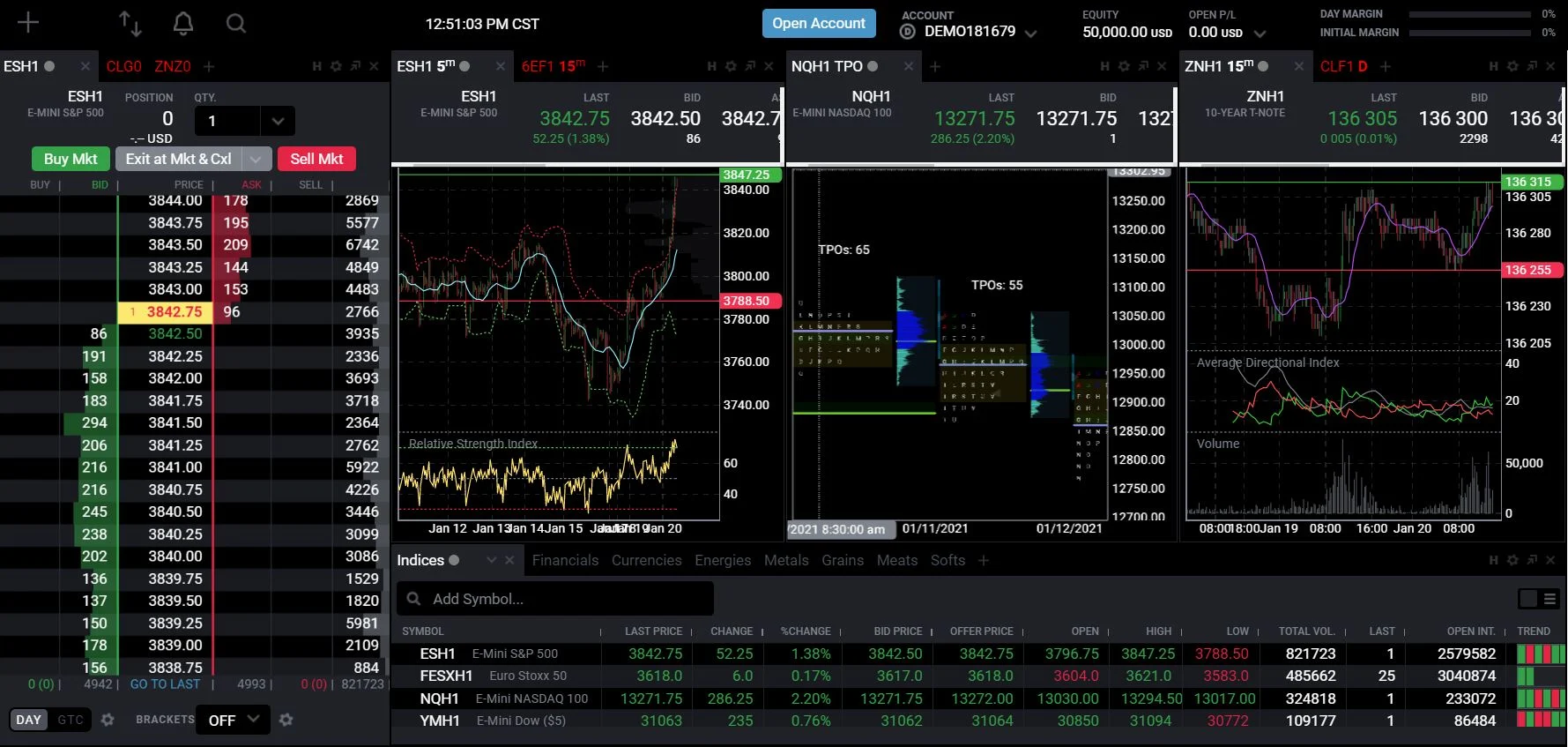
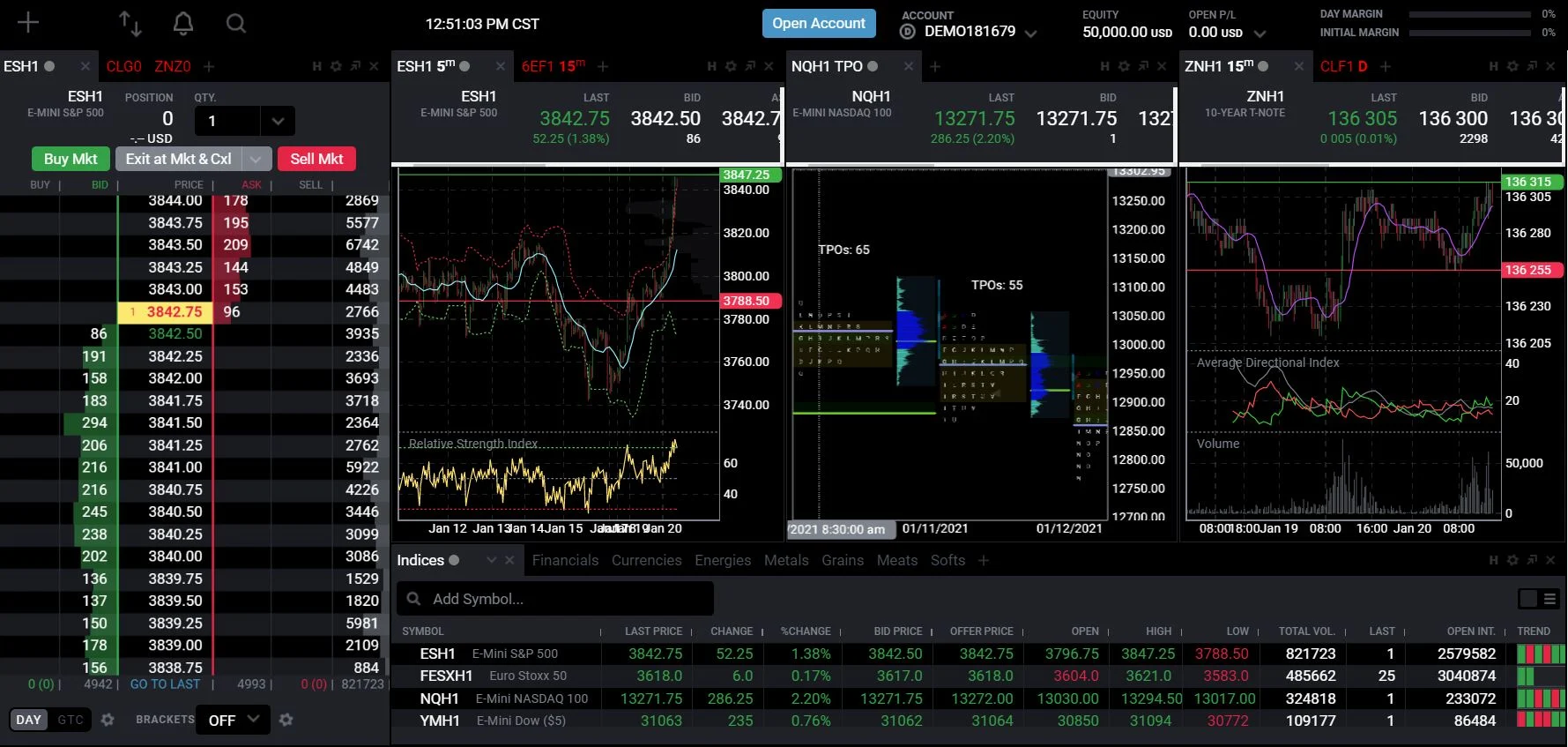
Aquí es donde empieza la mayor parte de la confusión. Una plantilla en Tradovate guarda la configuración de indicadores y el aspecto del gráfico. No guarda el DOM, el diseño de la ventana ni sus dibujos. Al aplicarla, está cargando un preset visual sobre el gráfico que ya tiene abierto, no está restaurando una instantánea de su análisis.
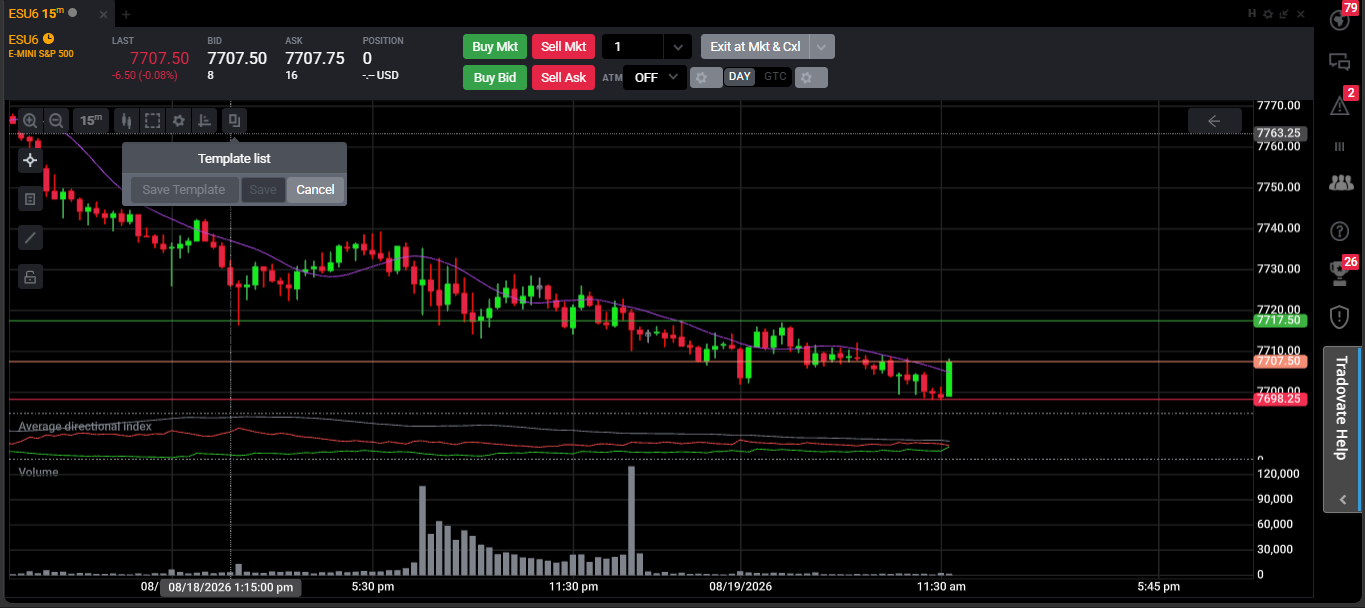
Para guardar una, abra el propio menú del gráfico (el pequeño icono de menú en la esquina superior del gráfico), vaya a la opción Templates y elija Save Template. Dele un nombre claro para poder encontrarla de nuevo.
Aquí está la división que suele confundir a la gente, expuesta con claridad:
| Guardado por una plantilla de gráfico | NO guardado por una plantilla |
|---|---|
| Selección de indicadores y sus parámetros | Líneas de tendencia, rayos, niveles horizontales |
| Estilo del gráfico (velas, barras, colores) | Zonas, rectángulos, cuadros, notas de texto |
| Marco temporal y configuración de apariencia del gráfico | Diseño de ventana y multi-gráfico |
| “Aspecto” reutilizable que puede aplicar a cualquier gráfico | La configuración del DOM / SuperDOM |
| — | Datos históricos de precios (no se vuelven a cargar) |
Lea de nuevo esa columna de la derecha. Cada elemento ahí es algo que la gente espera que una plantilla contenga, y nada de eso está incluido. Una vez que interioriza esto, la mayor parte del comportamiento extraño deja de ser un misterio.
Por qué el gráfico se carga sin datos
Aplicar una plantilla no trae el historial de precios. Simplemente intercambia la configuración del gráfico que está viendo. Así que, si un gráfico se abre en blanco o con un tramo de espacio vacío, en realidad está ante un problema de carga de datos que coincide con una plantilla recién aplicada, dos cosas separadas que resultan aparecer juntas.
Un par de cosas solucionan esto rápidamente:
- Desplácese hacia atrás en el historial. Arrastrar el gráfico hacia la izquierda obliga a Tradovate a solicitar velas más antiguas y llenar el hueco.
- Recargue el gráfico o la aplicación. Una actualización a menudo vuelve a traer la serie de forma limpia cuando se cargó solo a la mitad.
- Aumente Minimum Bars to Load. Si los gráficos suelen abrirse con poco historial, aumentar este valor precarga más datos para que indicadores como EMA y VWAP tengan suficiente para calcular desde la primera vela.
Hay otra particularidad que vale la pena conocer. Una plantilla guardada ha mostrado la tendencia de mostrarse solo en la ventana del gráfico en la que se creó, verá la marca de verificación junto a su nombre, pero no se aplicará en una ventana diferente. Si eso ocurre, aplique la plantilla desde dentro de la ventana en la que realmente la quiere, o simplemente reconstrúyala ahí y guárdela de nuevo. Por eso el consejo práctico es recrear los gráficos manualmente donde pueda, en lugar de esperar que una plantilla se traslade limpiamente a través de todas las ventanas.
Por qué desaparecen sus dibujos
Sus niveles no están escondidos en la plantilla, nunca estuvieron ahí. Los dibujos se vinculan a la lista de objetos del gráfico dentro de un workspace. Así que cuando una plantilla se carga y sus líneas han desaparecido, nada se ha roto; la plantilla simplemente no tiene dibujos que ofrecer.
Antes de asumir que están perdidos para siempre, compruebe dos cosas:
- La lista de objetos / iconos de ojo. Abra la lista de objetos del gráfico (el árbol de indicadores y dibujos) y asegúrese de que el ojo de visibilidad junto a cada dibujo esté activado. Es fácil ocultar un nivel por accidente.
- La fecha en la que la dibujó. Una línea anclada a una vela específica solo se muestra cuando esa vela está en pantalla. Desplácese hasta el día en que la dibujó y debería reaparecer.
También existe una particularidad de sincronización conocida y de larga data por la que los dibujos desaparecen al reiniciar la app, entre dispositivos o al bajar a un marco temporal inferior. Si sus marcas siguen evaporándose incluso después de comprobar los dos puntos anteriores, se trata de un problema aparte que merece investigarse por sí solo, y si el propio gráfico se está cargando con poco historial, eso también es un problema de carga de datos que vale la pena rastrear por separado.
La solución fiable: guardar un workspace y reconstruir donde sea necesario
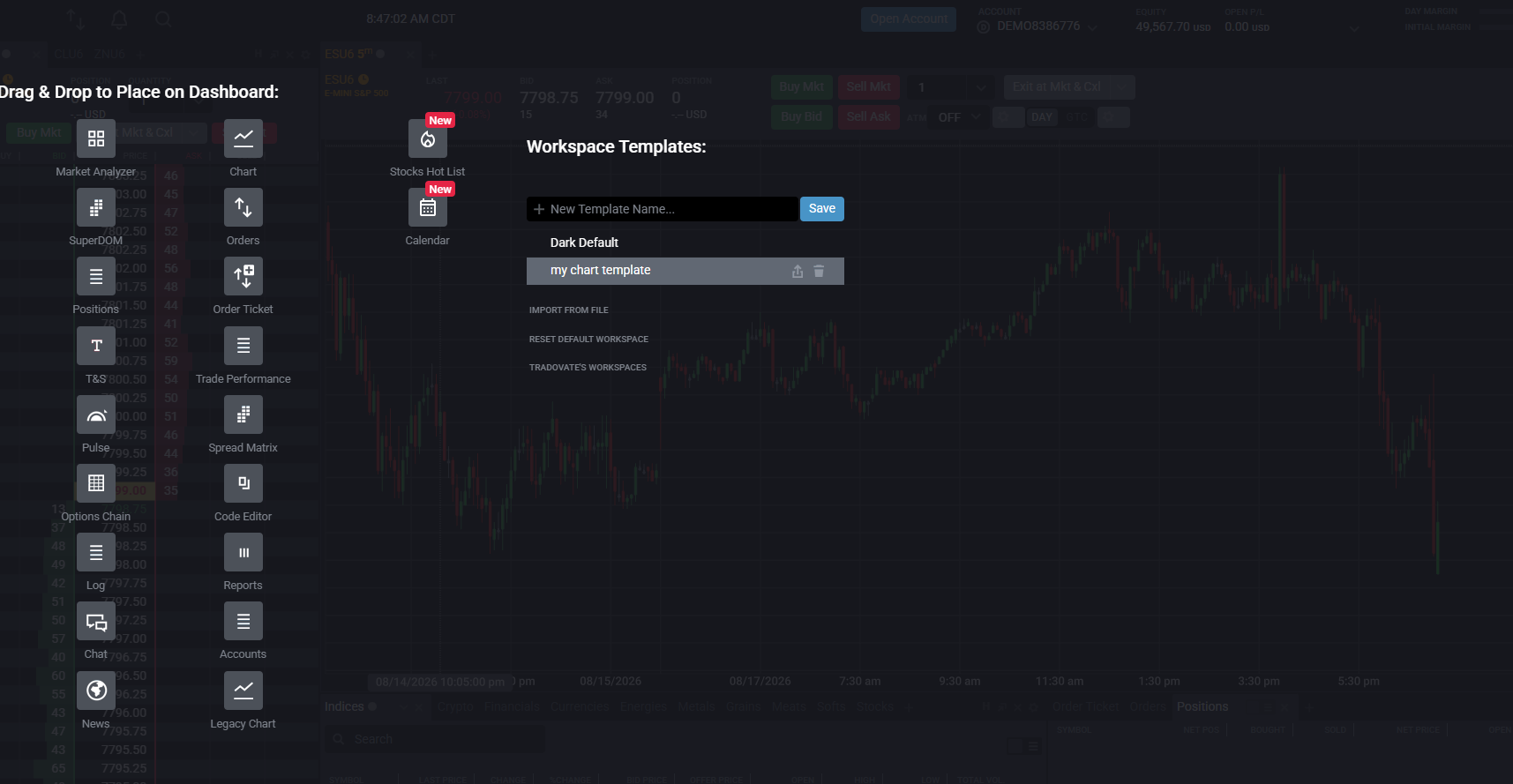
Las plantillas son algo agradable de tener para los presets de indicadores. Lo que realmente conserva su trabajo es un workspace. Un workspace captura el diseño de sus ventanas, los gráficos, los indicadores y los dibujos sobre ellos, que es exactamente lo que una plantilla deja fuera.
Configure el gráfico exactamente como lo quiere
Marco temporal definido, indicadores añadidos, niveles y líneas de tendencia dibujados.
Guarde el workspace
Desde el menú del logo de Tradovate, abra Workspaces y guarde el workspace actual. Dele un nombre que reconozca, como “ES intraday.”
Opcionalmente, guarde también una plantilla de gráfico
Desde el menú del gráfico, para poder aplicar más adelante el mismo aspecto a un gráfico completamente nuevo sin volver a añadir indicadores.
Reconstruya cuando una plantilla no coopere
Cuando una plantilla no lleve sus datos o marcas a una ventana, deje de luchar contra ella, recree la configuración en esa ventana y vuelva a guardar el workspace. Es más rápido que intentar solucionar una función que no está pensada para hacer esto.
Referencia rápida: síntoma, causa, solución
| Lo que ve | Por qué ocurre | Qué hacer |
|---|---|---|
| La plantilla carga, el gráfico está en blanco / con huecos | Las plantillas no traen historial de precios | Desplácese hacia atrás, recargue o aumente Minimum Bars to Load |
| La plantilla carga, los dibujos han desaparecido | Los dibujos no se almacenan en las plantillas | Guarde un workspace; compruebe los iconos de ojo en la lista de objetos |
| La plantilla tiene la marca de verificación pero no se aplica | La plantilla tiende a quedarse en su ventana de origen | Aplíquela dentro de la ventana de destino o reconstrúyala ahí |
| Las líneas en ES faltan en MES | Los dibujos no se trasladan entre símbolos | Vuelva a dibujar por contrato o mantenga ambos en un solo workspace |
| Las marcas desaparecen tras reiniciar | Defecto conocido de sincronización de dibujos | Desplácese hasta la fecha del dibujo; informe al soporte |
Deje de perder su configuración una y otra vez
Algunos hábitos evitan que esto le afecte a mitad de sesión:
- Guarde un workspace al final de cada sesión, no solo cuando se acuerde. Esa es su verdadera copia de seguridad.
- Mantenga una plantilla limpia y sin dibujos para un reinicio rápido cuando un gráfico se sature.
- Nombre las plantillas y workspaces con claridad, por instrumento y estilo, para no tener que adivinar más tarde.
- No espere que las plantillas funcionen entre símbolos. ES y MES son instrumentos diferentes en lo que respecta a sus dibujos.
Cuándo es comportamiento esperado y cuándo es un error real
Dos de estos son simplemente el funcionamiento de la plataforma, y no importa cuánto haga clic, no van a cambiar: una plantilla que no lleva dibujos y una plantilla que no vuelve a cargar datos. Guarde un workspace y siga adelante.
Vale la pena informar de los dibujos que desaparecen tras un reinicio a pesar de estar guardados en un workspace, y de una plantilla que se niega tercamente a aplicarse a cualquier ventana. Contacte con Tradovate a través del chat de la plataforma o por correo electrónico para que quede registrado. Si tiene una cuenta de prop firm o de evaluación y el problema es en realidad falta de datos de mercado y no de plantillas, su acceso a los datos lo habilita la firma, contáctela a ella, ya que Tradovate no puede solucionar datos en una cuenta que no le pertenece.
Deje que sus niveles activen la operación
¿Cansado de que un fallo en el gráfico le cueste una entrada? Si su ventaja se basa en un conjunto de niveles, puede dejar que esos niveles activen la operación en lugar de vigilar constantemente un gráfico, de modo que un dibujo perdido o una plantilla en blanco nunca signifiquen una configuración perdida.
Comience su prueba gratuita de 5 díasPreguntas frecuentes
No. Una plantilla de gráfico almacena su configuración de indicadores y el aspecto del gráfico, marco temporal, estilo, colores y parámetros de indicadores. Las líneas de tendencia, los niveles horizontales y las zonas no forman parte de la plantilla. Esos elementos pertenecen al workspace, así que si quiere recuperar sus marcas necesita guardar un workspace, no solo una plantilla.
Aplicar una plantilla cambia la configuración del gráfico que tiene delante; no trae historial nuevo. Si el gráfico se abre con huecos o espacio vacío, se trata de un problema de carga de datos y no de un problema de plantilla. Desplácese hacia atrás en el historial para traer velas, recargue el gráfico, o aumente Minimum Bars to Load para que se precargue más historial.
Guarde un workspace. Desde el menú del logo de Tradovate, abra Workspaces y guarde el actual. Un workspace captura el diseño de sus ventanas, el gráfico, los indicadores y los dibujos que contiene, algo que una plantilla no hace. Use las plantillas para el aspecto visual y los workspaces para el análisis real que quiere conservar.
Las plantillas han mostrado la tendencia a mostrarse solo en la ventana del gráfico en la que se crearon, incluso con la marca de verificación junto al nombre guardado. Si una plantilla guardada no se aplica a una ventana diferente, abra el menú del gráfico en esa ventana y aplique la plantilla ahí, o recree la configuración manualmente y vuelva a guardarla.
No de forma nativa. Las plantillas llevan la configuración de indicadores y apariencia, no los dibujos, por lo que las líneas dibujadas en ES no se transferirán a MES ni a ningún otro símbolo. Tiene que volver a dibujar los niveles en cada contrato, o mantener ambos gráficos dentro de un mismo workspace guardado para que las anotaciones persistan.
Esta guía tiene fines exclusivamente educativos e informativos y no constituye asesoramiento financiero, de inversión o de trading. Operar con futuros y otros productos apalancados conlleva un riesgo considerable de pérdida y no es adecuado para todos los inversores. PickMyTrade es una plataforma de automatización independiente de terceros y no está afiliada, respaldada ni patrocinada por Tradovate, Inc. “Tradovate” y todos los nombres, logotipos y marcas relacionados son propiedad de sus respectivos dueños. Las funciones y los pasos de la plataforma cambian con el tiempo, así que confirme siempre el proceso actual en la plataforma y documentación oficiales de Tradovate antes de actuar.