
I modelli di grafico di Tradovate non caricano i dati
Il modello di grafico si apre con candele mancanti o, peggio, ogni trendline disegnata è sparita? Ecco esattamente cosa salva e cosa non salva un modello Tradovate, e come conservare l'intera configurazione usando invece un workspace.
On This Page
- Cosa salva realmente un modello di grafico
- Perché il grafico si carica senza dati
- Perché i suoi disegni scompaiono
- La soluzione affidabile: salvare un workspace, ricostruire dove necessario
- Riferimento rapido: sintomo, causa, soluzione
- Smetta di perdere di nuovo la sua configurazione
- Quando è un comportamento previsto e quando è un vero bug
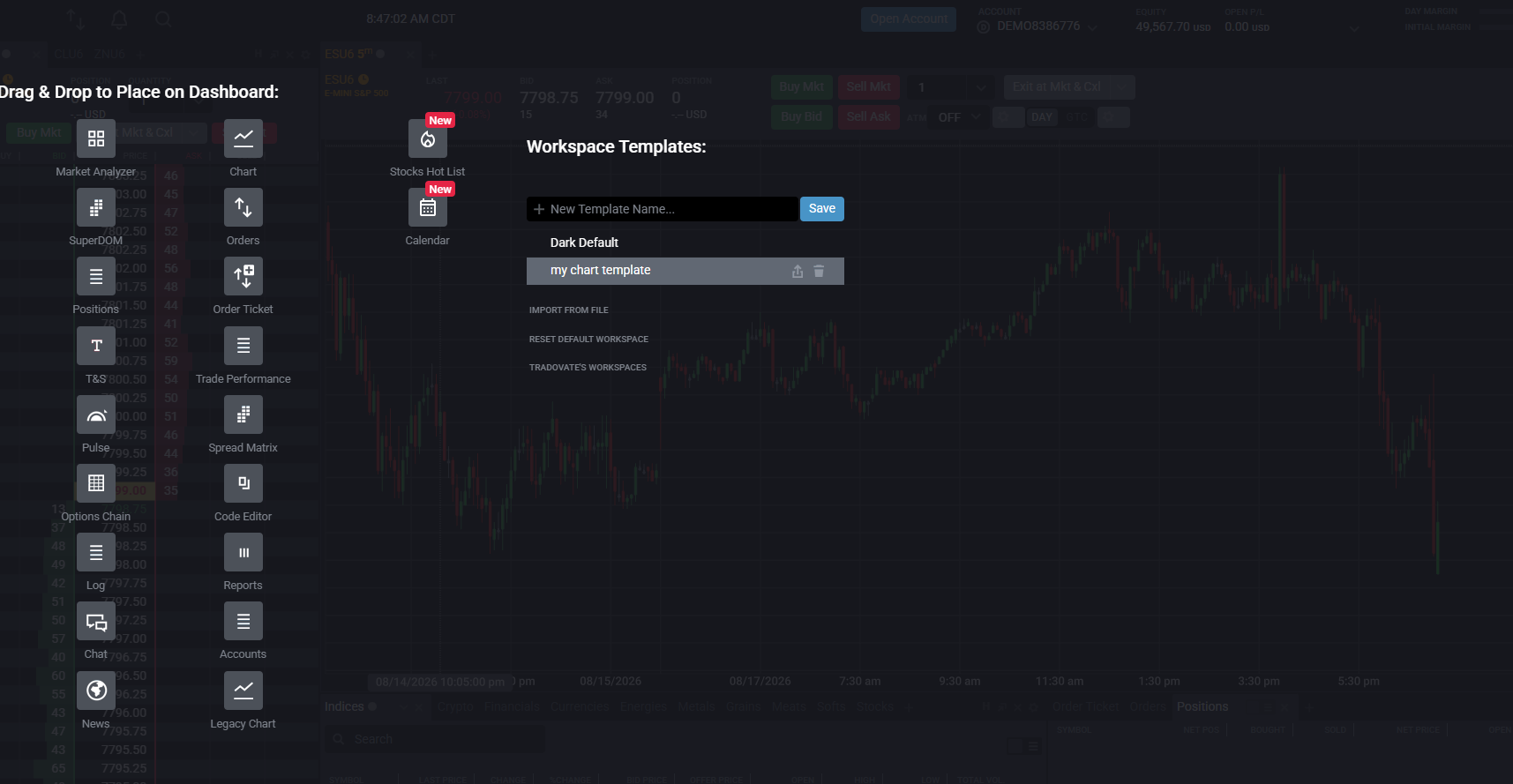
Ha salvato un modello di grafico, lo ha riaperto più tardi e il grafico è apparso in modo errato. Forse mancano delle candele, forse lo spazio è semplicemente vuoto, oppure è successa la versione peggiore e ogni trendline e livello disegnati durante la sessione sono spariti. È frustrante, perché nei futures i suoi livelli sono il piano.
Ecco la risposta breve prima di entrare nei dettagli: un modello di grafico Tradovate non è mai stato pensato per trasportare i suoi disegni o forzare il caricamento dei dati storici. Memorizza la configurazione degli indicatori e l'aspetto del grafico, timeframe, stile, colori, parametri degli indicatori, e questo è praticamente tutto. Le sue trendline, zone e livelli orizzontali appartengono al workspace, non al modello. Quindi la mossa affidabile è salvare un workspace completo per tutto ciò che vuole conservare, trattare i modelli come un preset di aspetto grafico e ricreare un grafico manualmente quando un modello si rifiuta di portare con sé i dati o le annotazioni.
Cosa salva realmente un modello di grafico
È qui che nasce gran parte della confusione. Un modello in Tradovate salva le impostazioni degli indicatori e l'aspetto del grafico. Non salva il DOM, il layout delle finestre o i suoi disegni. Quando lo applica, sta caricando un preset visivo sul grafico già aperto, non sta ripristinando uno snapshot della sua analisi.
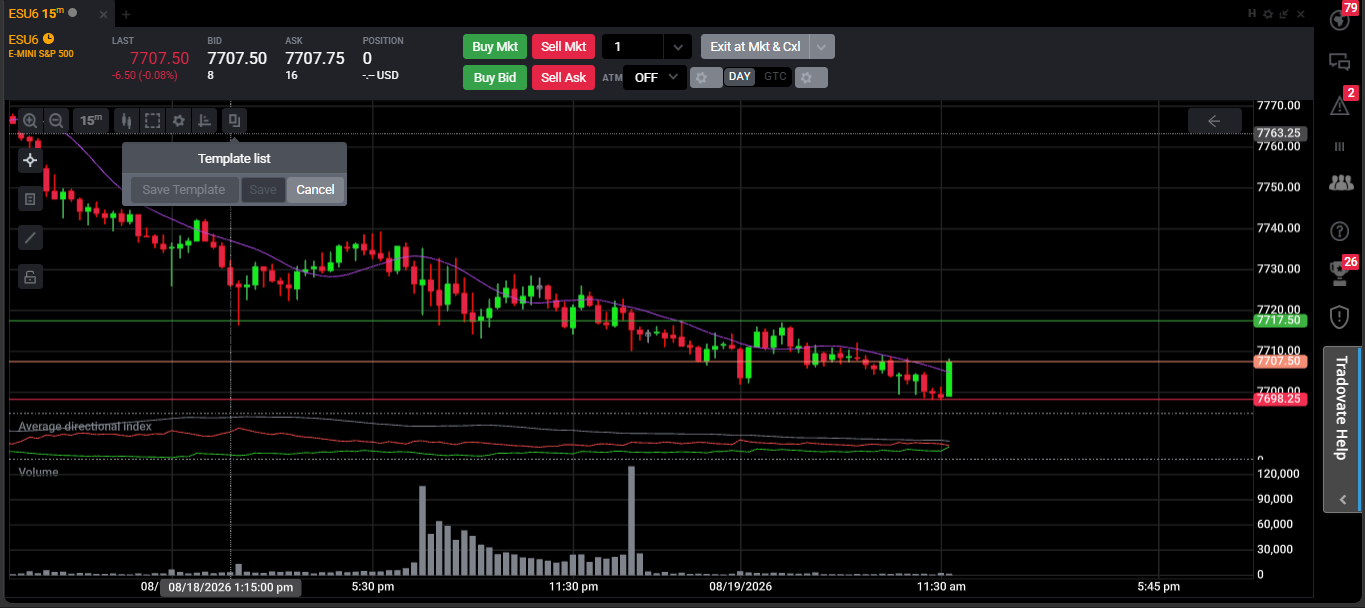
Per salvarne uno, apra il menu del grafico stesso (la piccola icona del menu nell'angolo superiore del grafico), vada all'opzione Templates e scelga Save Template. Gli assegni un nome chiaro in modo da poterlo ritrovare facilmente.
Ecco la suddivisione che spesso confonde le persone, spiegata chiaramente:
| Salvato da un modello di grafico | NON salvato da un modello |
|---|---|
| Selezione degli indicatori e i loro parametri | Trendline, raggi, livelli orizzontali |
| Stile del grafico (candele, barre, colori) | Zone, rettangoli, riquadri, note di testo |
| Timeframe e impostazioni di aspetto del grafico | Layout delle finestre e multi-grafico |
| “Aspetto” riutilizzabile che può applicare a qualsiasi grafico | La configurazione del DOM / SuperDOM |
| — | Dati storici dei prezzi (non vengono ricaricati) |
Rilegga quella colonna di destra. Ogni elemento presente è qualcosa che le persone si aspettano che un modello contenga, e nulla di tutto ciò è incluso. Una volta interiorizzato questo, la maggior parte dei comportamenti strani smette di essere un mistero.
Perché il grafico si carica senza dati
Applicare un modello non recupera lo storico dei prezzi. Si limita a sostituire le impostazioni sul grafico che sta guardando. Quindi, se un grafico si apre vuoto o con un tratto di spazio vuoto, in realtà sta osservando un problema di caricamento dati che si sovrappone a un modello appena applicato, due cose separate che capitano di presentarsi insieme.
Un paio di cose risolvono rapidamente il problema:
- Scorra all'indietro nella cronologia. Trascinare il grafico verso sinistra costringe Tradovate a richiedere candele più vecchie e a colmare il vuoto.
- Ricarichi il grafico o l'app. Un aggiornamento spesso recupera correttamente la serie quando si è caricata solo a metà.
- Aumenti Minimum Bars to Load. Se i grafici si aprono regolarmente con poco storico, aumentare questo valore precarica più dati in modo che indicatori come EMA e VWAP abbiano abbastanza dati per calcolare fin dalla prima candela.
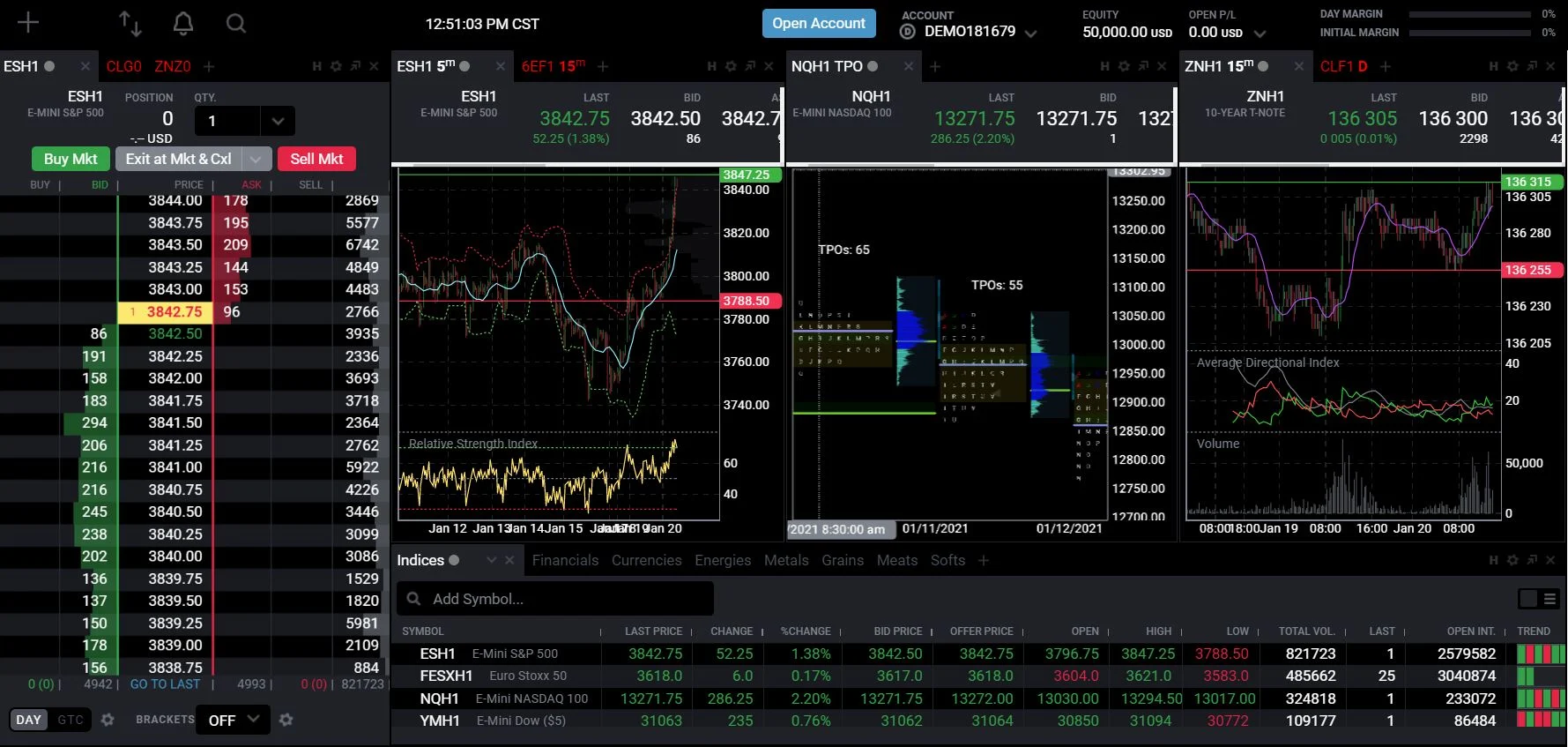
C'è un'altra particolarità che vale la pena conoscere. Un modello salvato ha mostrato la tendenza a comparire solo nella finestra del grafico in cui è stato creato, vedrà il segno di spunta accanto al suo nome, ma non si applicherà a una finestra diversa. Se succede, applichi il modello dall'interno della finestra in cui lo desidera davvero, oppure lo ricostruisca lì e lo salvi di nuovo. Per questo il consiglio pratico è ricreare i grafici manualmente dove possibile, invece di aspettarsi che un modello si trasferisca in modo pulito tra tutte le finestre.
Perché i suoi disegni scompaiono
I suoi livelli non si nascondono nel modello, non ci sono mai stati. I disegni sono legati all'elenco oggetti del grafico all'interno di un workspace. Quindi, quando un modello si carica e le sue linee sono sparite, non si è rotto nulla; il modello semplicemente non ha disegni da offrire.
Prima di dare per scontato che siano persi per sempre, controlli due cose:
- L'elenco oggetti / le icone a forma di occhio. Apra l'elenco oggetti del grafico (l'albero di indicatori e disegni) e verifichi che l'occhio di visibilità accanto a ciascun disegno sia attivo. È facile nascondere un livello per errore.
- La data in cui lo ha disegnato. Una linea ancorata a una candela specifica appare solo quando quella candela è visibile a schermo. Torni indietro fino al giorno in cui lo ha disegnato e dovrebbe riapparire.
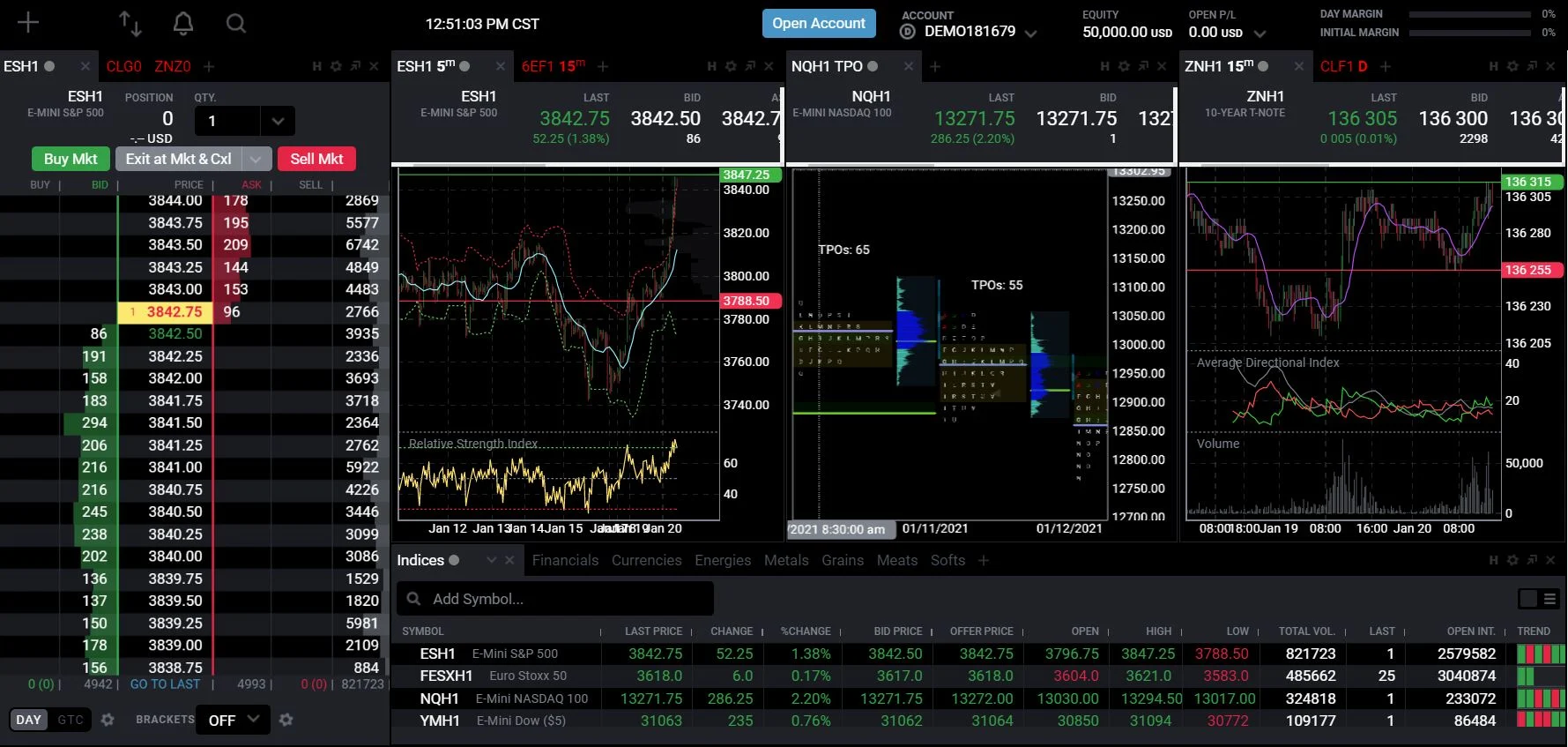
Esiste inoltre una nota anomalia di sincronizzazione, presente da tempo, per cui i disegni scompaiono dopo il riavvio dell'app, tra dispositivi diversi o quando si passa a un timeframe inferiore. Se le sue annotazioni continuano a svanire anche dopo aver controllato i due punti precedenti, si tratta di un problema a sé stante che vale la pena approfondire separatamente, e se il grafico stesso si carica con poco storico, anche questo è un problema di caricamento dati da indagare a parte.
La soluzione affidabile: salvare un workspace, ricostruire dove necessario
I modelli sono un extra gradito per i preset degli indicatori. Ciò che conserva davvero il suo lavoro è un workspace. Un workspace cattura il layout delle finestre, i grafici, gli indicatori e i disegni presenti su di essi, ovvero esattamente ciò che un modello lascia indietro.
Configuri il grafico esattamente come lo desidera
Timeframe impostato, indicatori aggiunti, livelli e trendline disegnati.
Salvi il workspace
Dal menu del logo Tradovate, apra Workspaces e salvi il workspace corrente. Gli assegni un nome che riconoscerà facilmente, come “ES intraday.”
Facoltativamente, salvi anche un modello di grafico
Dal menu del grafico, in modo da poter applicare in seguito lo stesso aspetto a un grafico completamente nuovo senza ridisegnare gli indicatori.
Ricostruisca quando un modello non collabora
Quando un modello non porta i suoi dati o le sue annotazioni in una finestra, smetta di lottare contro di esso, ricrei la configurazione in quella finestra e salvi di nuovo il workspace. È più veloce che risolvere i problemi di una funzione che non è pensata per fare questo.
Riferimento rapido: sintomo, causa, soluzione
| Cosa vede | Perché accade | Cosa fare |
|---|---|---|
| Il modello si carica, il grafico è vuoto / presenta vuoti | I modelli non recuperano lo storico dei prezzi | Scorra all'indietro, ricarichi, oppure aumenti Minimum Bars to Load |
| Il modello si carica, i disegni sono spariti | I disegni non vengono memorizzati nei modelli | Salvi un workspace; controlli le icone a forma di occhio nell'elenco oggetti |
| Il modello ha il segno di spunta ma non si applica | Il modello tende a restare legato alla finestra di origine | Lo applichi all'interno della finestra di destinazione o lo ricostruisca lì |
| Le linee su ES mancano su MES | I disegni non passano da un simbolo all'altro | Ridisegni per ciascun contratto oppure tenga entrambi in un unico workspace |
| Le annotazioni scompaiono dopo il riavvio | Difetto noto di sincronizzazione dei disegni | Scorra fino alla data del disegno; lo segnali al supporto |
Smetta di perdere di nuovo la sua configurazione
Alcune abitudini evitano che questo la colga di sorpresa a metà sessione:
- Salvi un workspace alla fine di ogni sessione, non solo quando se ne ricorda. Quello è il suo vero backup.
- Tenga un modello pulito, senza disegni per un reset rapido quando un grafico diventa disordinato.
- Assegni nomi chiari a modelli e workspace, per strumento e stile, così non dovrà indovinare in seguito.
- Non si aspetti che i modelli funzionino tra simboli diversi. ES e MES sono strumenti diversi per quanto riguarda i suoi disegni.
Quando è un comportamento previsto e quando è un vero bug
Due di questi comportamenti sono semplicemente il modo in cui funziona la piattaforma, e nessuna quantità di clic li cambierà: un modello che non porta con sé i disegni e un modello che non ricarica i dati. Salvi un workspace e vada avanti.
Vale la pena segnalare i disegni che scompaiono dopo un riavvio nonostante siano stati salvati in un workspace, e un modello che si rifiuta ostinatamente di applicarsi a qualsiasi finestra. Contatti Tradovate tramite la chat integrata nella piattaforma o via email, in modo che venga registrato. Se ha un account di una prop firm o di valutazione e il problema riguarda in realtà dati di mercato mancanti piuttosto che i modelli, il suo accesso ai dati viene abilitato dalla società, la contatti, poiché Tradovate non può risolvere problemi di dati su un account che non possiede.
Lasci che i suoi livelli attivino il trade
Stanco che un problema del grafico le costi un'esecuzione? Se il suo vantaggio si basa su una serie di livelli, può lasciare che quei livelli attivino il trade invece di dover sorvegliare costantemente un grafico, in modo che un disegno perso o un modello vuoto non significhino mai un setup mancato.
Inizi la sua prova gratuita di 5 giorniDomande frequenti
No. Un modello di grafico memorizza la configurazione degli indicatori e l'aspetto del grafico, timeframe, stile, colori e parametri degli indicatori. Trendline, livelli orizzontali e zone non fanno parte del modello. Questi elementi appartengono al workspace, quindi se vuole recuperare le sue annotazioni deve salvare un workspace, non solo un modello.
Applicare un modello cambia le impostazioni sul grafico davanti a lei; non recupera storico nuovo. Se il grafico si apre con vuoti o spazio vuoto, si tratta di un problema di caricamento dati e non di un problema del modello. Torni indietro nella cronologia per recuperare le candele, ricarichi il grafico, oppure aumenti Minimum Bars to Load in modo che venga precaricato più storico.
Salvi un workspace. Dal menu del logo Tradovate, apra Workspaces e salvi quello corrente. Un workspace cattura il layout delle finestre, il grafico, gli indicatori e i disegni presenti su di esso, cosa che un modello non fa. Usi i modelli per l'aspetto grafico e i workspace per l'analisi vera e propria che vuole conservare.
I modelli hanno mostrato la tendenza a comparire solo nella finestra del grafico in cui sono stati creati, anche con il segno di spunta accanto al nome salvato. Se un modello salvato non si applica a una finestra diversa, apra il menu del grafico in quella finestra e applichi lì il modello, oppure ricrei la configurazione manualmente e la salvi di nuovo.
Non nativamente. I modelli portano con sé le impostazioni di indicatori e aspetto, non i disegni, quindi le linee disegnate su ES non verranno trasferite su MES o su qualsiasi altro simbolo. Deve ridisegnare i livelli su ciascun contratto, oppure mantenere entrambi i grafici in un unico workspace salvato affinché le annotazioni persistano.
Questa guida ha uno scopo esclusivamente educativo e informativo e non costituisce consulenza finanziaria, di investimento o di trading. Il trading di futures e di altri prodotti a leva comporta un notevole rischio di perdita e non è adatto a tutti gli investitori. PickMyTrade è una piattaforma di automazione indipendente di terze parti e non è affiliata, approvata o sponsorizzata da Tradovate, Inc. “Tradovate” e tutti i nomi, i loghi e i marchi correlati sono di proprietà dei rispettivi titolari. Le funzionalità e le procedure della piattaforma cambiano nel tempo, quindi verifichi sempre il processo attuale sulla piattaforma e nella documentazione ufficiali di Tradovate prima di agire.