
Los gráficos de Tradovate se cargan con huecos vacíos al iniciar sesión
Inicia sesión, abre su gráfico de ES o NQ, y la mitad está en blanco. Aquí le explicamos por qué Tradovate deja huecos vacíos en el gráfico, y las acciones que obligan a las barras faltantes a cargarse en segundos en lugar de una hora.
On This Page
- Qué significan realmente los huecos vacíos en el gráfico de Tradovate
- Principales causas de los huecos en el gráfico de Tradovate
- 1. El historial se carga bajo demanda, no de una vez
- 2. Las nuevas pestañas de gráfico se abren con un número mínimo de barras bajo por defecto
- 3. Un flujo de datos congestionado justo después de iniciar sesión
- 4. Suscripción de datos de mercado retrasada o inexistente
- 5. Los gráficos de ticks y volumen alcanzan un límite de historial
- Cómo solucionar los huecos vacíos en el gráfico: paso a paso
- Solución 1: desplácese por el hueco para cargar las barras faltantes
- Solución 2: reinicie o actualice para recargar todo el flujo
- Solución 3: aumente el ajuste “Minimum Bars to Load”
- Solución 4: guarde una plantilla base de gráfico para que las nuevas pestañas conserven el ajuste
- Solución 5: confirme que su suscripción de datos de mercado está activa
- Tabla de solución de problemas
- Dónde encaja PickMyTrade
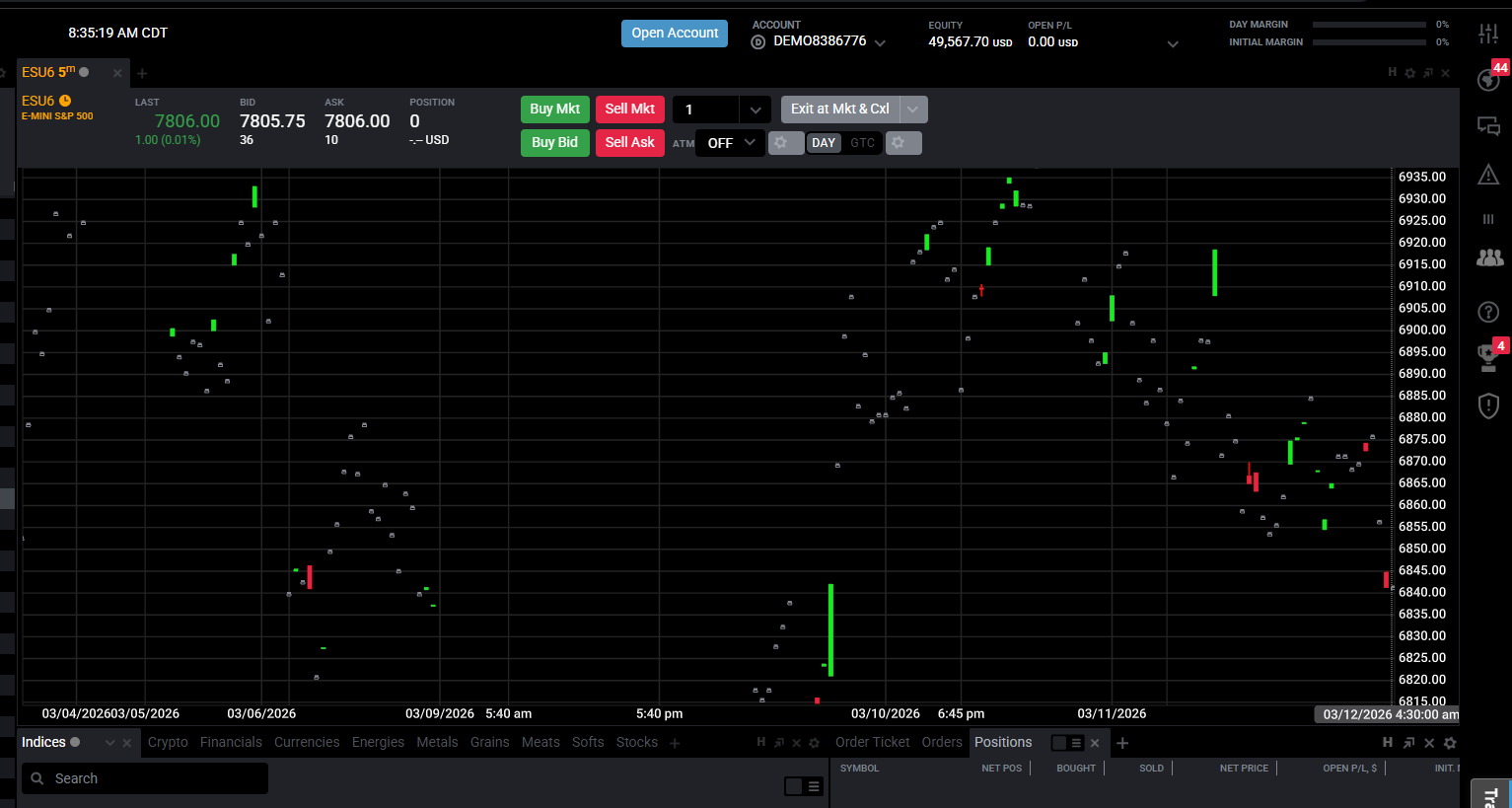
Inicia sesión en Tradovate, abre su gráfico de ES o NQ, y la mitad está en blanco, tramos limpios y blancos donde deberían estar las velas. Es uno de los errores de visualización más comunes de la plataforma, y suele parecer peor de lo que es. Esos huecos pueden permanecer vacíos durante casi una hora antes de que las barras finalmente se carguen por sí solas. No tiene que esperar tanto. Tradovate sigue cargando el historial bajo demanda en lugar de todo de una vez, así que unos pocos movimientos deliberados obligan a los datos faltantes a completarse en segundos.
El síntoma aparece en varias variantes: un hueco vacío en medio de un gráfico por lo demás cargado, un gráfico lento o en blanco durante el primer minuto tras iniciar sesión, barras faltantes al retroceder en el tiempo, o indicadores como la EMA de 50 y el VWAP que saltan visiblemente cuando las barras más antiguas finalmente llegan. Todos se remontan a la misma causa raíz, barras que aún no se solicitaron, y todos se pueden solucionar desde el propio gráfico.
Si automatiza sus entradas, este error importa menos de lo que parece. PickMyTrade envía las órdenes desde sus alertas de TradingView directamente a Tradovate, así que un gráfico que todavía está dibujando velas nunca bloquea ni retrasa una ejecución automatizada. Pero cuando lee el precio manualmente, un hueco vacío puede ocultar exactamente la estructura que está operando, así que vamos a aclararlo.
Lista rápida para huecos vacíos en el gráfico
- Desplácese hacia la izquierda por el hueco, arrastrar el gráfico hacia el rango vacío obliga a Tradovate a solicitar las barras faltantes.
- Reinicie o actualice, cierre y vuelva a abrir la aplicación de escritorio, o actualice la pestaña del navegador en Tradovate Web, para recargar todo el flujo de datos.
- Aumente “Minimum Bars to Load”, suba el valor en la configuración del gráfico para que se precargue más historial en el momento en que se abre el gráfico.
- Guarde una plantilla base, las nuevas pestañas de gráfico vuelven a un número de barras predeterminado bajo, así que una plantilla guardada conserva su configuración preferida.
- Confirme los datos de mercado en vivo, una suscripción retrasada o inexistente (nombre de símbolo en naranja) dibuja velas escasas o vacías.
- Reduzca la carga, menos pestañas e indicadores abiertos significan que la carga de datos al inicio termina más rápido.
Qué significan realmente los huecos vacíos en el gráfico de Tradovate
Un hueco vacío no es un dato corrupto ni una posición perdida, es simplemente un rango de barras que Tradovate aún no ha obtenido. El motor de gráficos solo carga las velas necesarias para llenar la ventana visible, y solicita más a medida que se desplaza o hace zoom. Cuando el servidor de datos está saturado (una avalancha de inicios de sesión en la apertura del mercado es el desencadenante clásico), esas solicitudes adicionales se acumulan en cola, y el gráfico muestra espacio en blanco hasta que se completan.
Por eso el hueco a menudo se corrige solo si lo deja tranquilo, la solicitud finalmente se completa, a veces una hora después. Las soluciones siguientes simplemente obligan a que esa solicitud se dispare ahora en lugar de esperar a que la cola se despeje.
La queja relacionada, indicadores que se recalculan y se desplazan al retroceder, es el mismo problema con otra cara. Los gráficos calculan sus indicadores a partir de las barras actualmente cargadas, así que una media móvil calculada sobre 100 barras precargadas se ve distinta una vez que llegan 2000 barras. Cargue suficiente historial de antemano y el salto se detiene.
Principales causas de los huecos en el gráfico de Tradovate
1. El historial se carga bajo demanda, no de una vez
Tradovate solicita barras para la ventana visible y solo obtiene más cuando se desplaza o aleja el zoom. Salte directamente a una vista alejada o muy anterior y verá espacio vacío hasta que se complete la solicitud.
2. Las nuevas pestañas de gráfico se abren con un número mínimo de barras bajo por defecto
Cada pestaña de gráfico nueva se abre con solo una pequeña cantidad de barras precargadas. Añada un indicador con un período de referencia largo, o retroceda de inmediato, y superará los datos cargados, lo que produce huecos e indicadores que se recalculan.
3. Un flujo de datos congestionado justo después de iniciar sesión
En la apertura, todas las plataformas solicitan datos a la vez. Los gráficos que cargan bien a mitad de sesión pueden ir lentos o detenerse durante esa ráfaga, dejando huecos temporales hasta que el flujo se pone al día.
4. Suscripción de datos de mercado retrasada o inexistente
Si el nombre de su símbolo aparece en naranja, tiene datos retrasados o ninguno en vivo. Un flujo que no transmite no puede dibujar las barras actuales, lo que se ve como velas escasas o un borde derecho estancado.
5. Los gráficos de ticks y volumen alcanzan un límite de historial
Los gráficos de ticks, volumen y rango solo obtienen una ventana limitada de historial por defecto, alrededor de dos semanas, con un complemento opcional para datos de ticks extendidos (hasta un año). Al desplazarse más allá de esa ventana, el gráfico simplemente deja de cargar. Los derechos y límites cambian con el tiempo, así que verifique lo que cubre actualmente su cuenta.
Cómo solucionar los huecos vacíos en el gráfico: paso a paso
Solución 1: desplácese por el hueco para cargar las barras faltantes
Haga clic y arrastre el gráfico hacia la izquierda, moviendo su vista hacia el rango vacío. Esta es la solución más rápida, y funciona porque la carga de Tradovate está diseñada exactamente así, arrastrar hacia territorio no cargado desencadena una nueva solicitud de esas barras, que se completan en uno o dos segundos con un flujo de datos saludable.
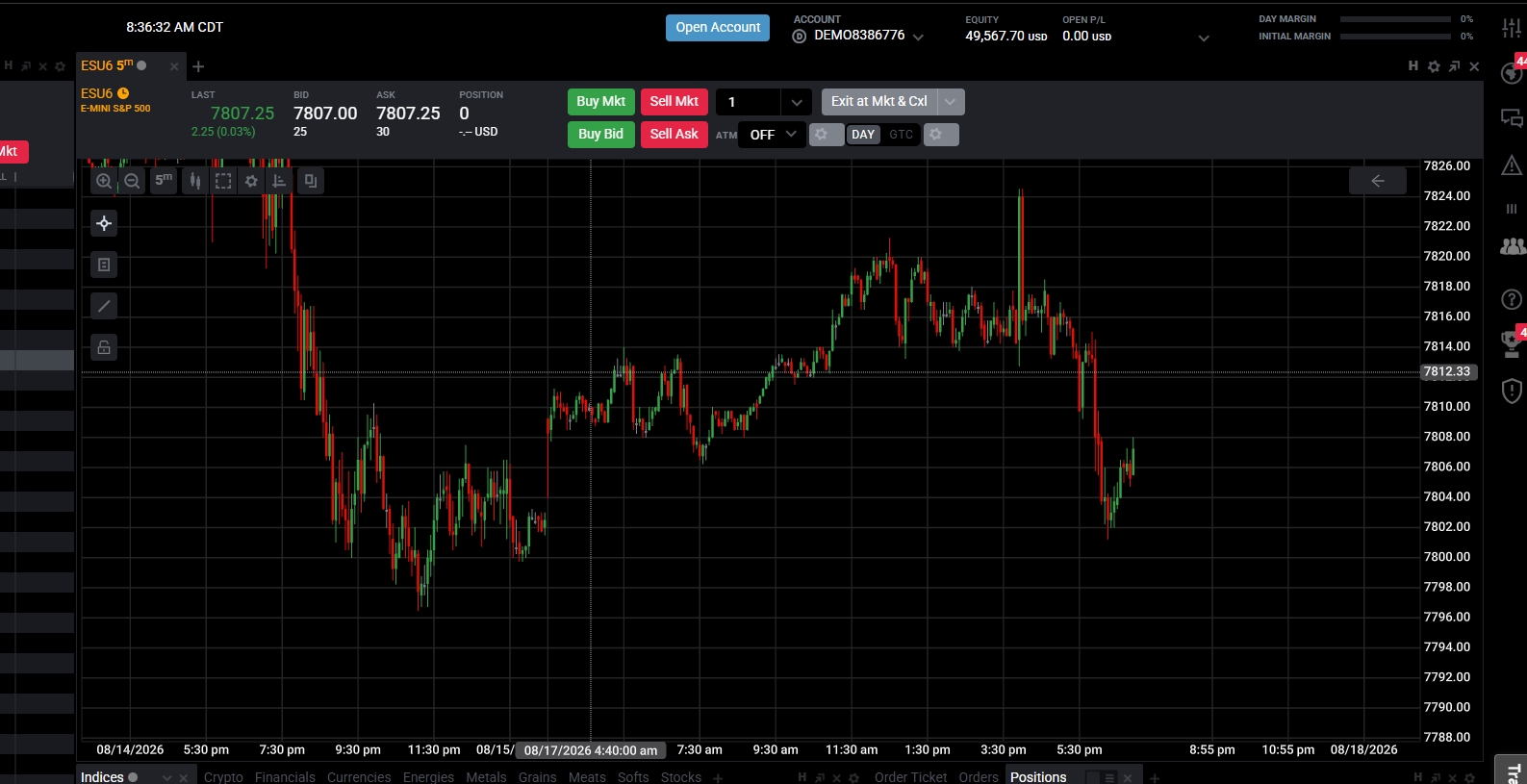
Solución 2: reinicie o actualice para recargar todo el flujo
Si desplazarse no lo soluciona, recargue la conexión de datos:
Tradovate Web
Actualice la pestaña del navegador (F5 / Ctrl+R) para reconectar y volver a solicitar los datos del gráfico.
Aplicación de escritorio
Cierre y vuelva a abrir la aplicación, luego inicie sesión de nuevo.
Móvil
Cierre la aplicación por completo y vuelva a abrirla.
No hay un botón dedicado de un clic para “actualizar solo el gráfico”. La forma fiable de forzar una recarga completa es reiniciar o actualizar el navegador, lo que restablece el flujo de datos desde cero.
Solución 3: aumente el ajuste “Minimum Bars to Load”
Precargue más historial para que los huecos nunca aparezcan al abrir el gráfico:
Abra la configuración del gráfico
Abra la configuración del gráfico (el editor de gráfico / panel de configuración).
Encuentre Minimum Bars to Load
Encuentre el campo Minimum Bars to Load. Algunas versiones lo llaman “Minimum Number of Bars to Load”, pero es el mismo ajuste.
Aumente el valor
Suba el valor bien por encima del predeterminado. El campo acepta varios miles de barras, así que fíjelo lo bastante alto para cubrir el período de referencia de su indicador más largo, más margen para desplazarse.
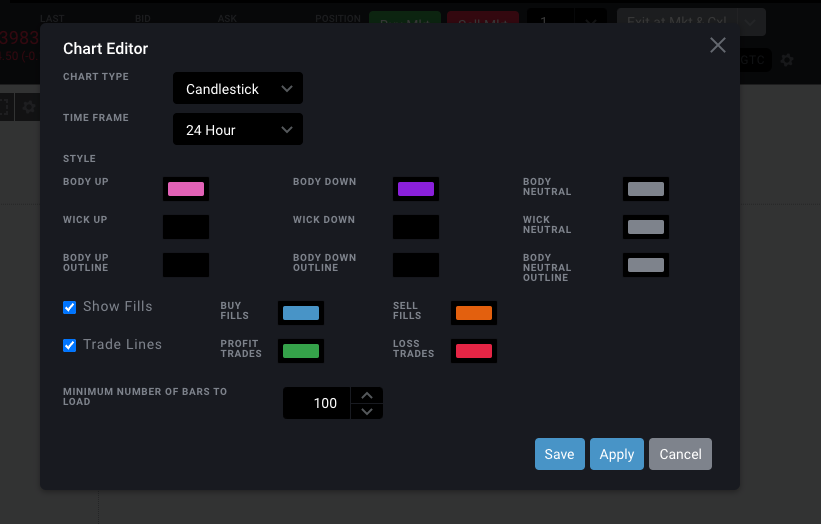
Solución 4: guarde una plantilla base de gráfico para que las nuevas pestañas conserven el ajuste
Las nuevas pestañas de gráfico vuelven al mínimo predeterminado bajo, lo que anula la solución 3 cada vez que abre un gráfico. Fíjelo con una plantilla:
Configure su gráfico preferido
Configure un gráfico con su Minimum Bars to Load, intervalo y diseño preferidos.
Guárdelo como plantilla
Guárdelo como plantilla (por ejemplo, “base 2000 bars”).
Aplíquela primero a los gráficos nuevos
Aplique esa plantilla al abrir gráficos nuevos, y solo después añada sus indicadores.
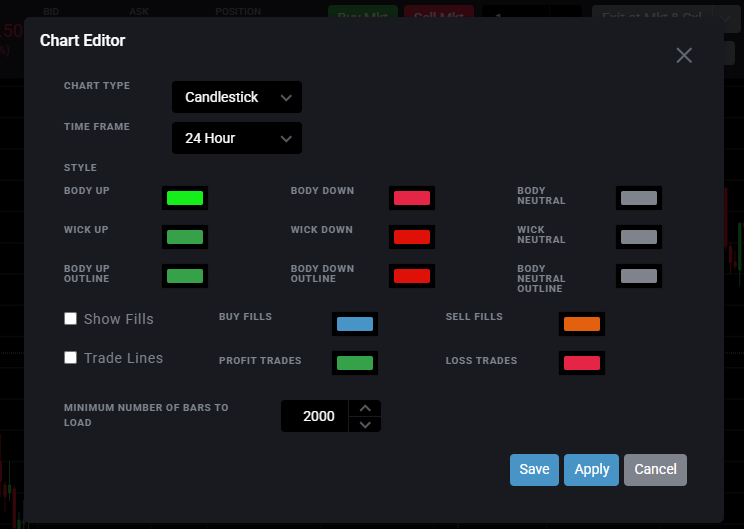
Solución 5: confirme que su suscripción de datos de mercado está activa
Si el nombre del símbolo está en naranja o las barras se ven desactualizadas, su flujo está retrasado o desactivado. Active o suscríbase a datos de mercado en tiempo real (los derechos de datos varían según el tipo de cuenta y la prop firm, así que verifique las reglas vigentes de su firma), y luego cierre sesión y vuelva a iniciarla para que se conecte el flujo en vivo. Para la guía completa, consulte nuestro artículo sobre Tradovate 10-Minute Delayed Data & Orange Symbols.
Tabla de solución de problemas
| Síntoma | Significado | Solución |
|---|---|---|
| Hueco vacío en medio del gráfico | Las barras de ese rango aún no se solicitaron | Desplácese hacia la izquierda por el hueco para activar una solicitud |
| Gráfico lento o en blanco justo tras iniciar sesión | El flujo de datos aún se pone al día tras la ráfaga inicial | Espere un momento y actualice (web) o reinicie (escritorio) |
| Las barras no cargan al desplazarse muy atrás | Se pasó de la ventana precargada / de historial de ticks | Aumente Minimum Bars to Load; verifique el complemento de datos de ticks |
| Los indicadores (EMA/VWAP) saltan al desplazarse | No se precargó suficiente historial para calcularlos | Aumente Minimum Bars to Load y guárdelo como plantilla |
| Una pestaña nueva carga muchas menos barras de lo esperado | Las pestañas vuelven al mínimo predeterminado bajo | Aplique su plantilla base guardada antes de añadir indicadores |
| Nombre de símbolo en naranja, barras escasas o estancadas | Datos de mercado en tiempo real retrasados o ausentes | Suscríbase o active los datos en vivo y vuelva a iniciar sesión |
Dónde encaja PickMyTrade
Los huecos vacíos en el gráfico son un problema de visualización, pero se convierten en un problema de trading cuando un gráfico estancado oculta su entrada o duda de una ejecución que no puede ver reflejada. PickMyTrade saca el gráfico de la ruta crítica de la ejecución:
- Ejecución impulsada por alertas, las órdenes se disparan desde sus alertas de TradingView, no desde el renderizado del gráfico de Tradovate, así que un gráfico lento o con huecos nunca retrasa una ejecución.
- Validación de cantidad/símbolo, cada orden se verifica contra el contrato activo y sus límites de tamaño antes de enviarse, así que un gráfico mal leído no se convierte en una orden errónea.
- Enrutamiento seguro ante límites de tasa, el flujo de órdenes se distribuye en el tiempo para que nada rebote durante la misma congestión por avalancha de inicios de sesión que estanca sus gráficos.
- Sincronización multicuenta, la orden correcta se refleja en cada cuenta vinculada al instante, sin reingreso manual mientras espera a que se dibujen las velas.
Automatice su ejecución en Tradovate
Deje de esperar a que el gráfico confirme una ejecución. Deje que PickMyTrade envíe sus alertas de TradingView directamente a Tradovate, con o sin huecos.
Comience su prueba gratuita de 5 díasPreguntas frecuentes
Tradovate carga el historial del gráfico bajo demanda, solo obtiene las barras necesarias para la ventana visible y solicita más a medida que se desplaza. Cuando el servidor de datos está saturado (normalmente justo después de iniciar sesión), esas solicitudes se acumulan en cola y el gráfico muestra espacio en blanco hasta que se completan.
Arrastre el gráfico hacia la izquierda dentro del rango vacío para activar de inmediato una solicitud de las barras faltantes. Si eso no lo soluciona, actualice la pestaña del navegador en Tradovate Web o reinicie la aplicación de escritorio para recargar todo el flujo de datos.
No existe un control de un clic dedicado para “actualizar solo este gráfico”. Las formas fiables de forzar una recarga completa son desplazarse por el hueco, actualizar el navegador en Tradovate Web, o reiniciar la aplicación en escritorio y móvil.
Los indicadores se calculan a partir de las barras actualmente cargadas. Si solo se precargó una pequeña cantidad de barras, una media móvil o el VWAP se recalcula y se desplaza a medida que llega más historial. Aumentar el ajuste Minimum Bars to Load para que se cargue suficiente historial de antemano detiene el salto.
El campo Minimum Bars to Load acepta varios miles de barras, y puede fijarlo lo bastante alto para cubrir períodos de referencia largos de los indicadores. Los límites exactos cambian entre versiones, así que confirme el máximo actual en la configuración de su gráfico.
Las pestañas nuevas vuelven a un número mínimo de barras bajo, sin importar su configuración anterior. Configure un gráfico como prefiera, guárdelo como plantilla y aplique esa plantilla a las pestañas nuevas para conservar el número más alto.
No exactamente. Los gráficos de ticks, volumen y rango obtienen por defecto solo una ventana limitada de historial, con un complemento opcional para datos de ticks extendidos. Para un historial más profundo, use un intervalo basado en tiempo o verifique sus derechos de datos actuales.
No. Los huecos son solo un problema de visualización del gráfico, sus posiciones, órdenes y ejecuciones no se ven afectadas. Si automatiza a través de PickMyTrade, la ejecución se basa en sus alertas, así que un gráfico con huecos nunca afecta a su flujo de órdenes.
Esta guía tiene fines exclusivamente educativos e informativos y no constituye asesoramiento financiero, de inversión ni de trading. Operar con futuros y otros productos apalancados conlleva un riesgo sustancial de pérdida y no es adecuado para todos los inversores. PickMyTrade es una plataforma de automatización independiente de terceros y no está afiliada, respaldada ni patrocinada por Tradovate, Inc. “Tradovate” y todos los nombres, logotipos y marcas relacionados son propiedad de sus respectivos titulares. Las funciones y los pasos de la plataforma cambian con el tiempo, así que confirme siempre el proceso actual en la plataforma y la documentación oficiales de Tradovate antes de actuar.